中華電信網路連線設定
中華電信網路連線設定

1)[圖25]點選主要無線網路右方的「更改設定」。2)[圖26]此頁可以開關2.4GHz或5GHz熱點。中華電信Wi-Fi全屋通App使用者操作手冊與障礙排除問答 ...,點選電腦桌面左下方【開始.】→【設定.】→【網路和網際網路】→左邊選單選擇.【撥號】→【設定新連線】→【連線到網際網...

[PDF] 非固定制使用Windows 11 Windows 11 連接HiNet 步驟

擊工作列上的[網路].圖示①,然後選擇[網路和網際網路設定]②。Page2.2.點選[撥號]③。3.點選[設定新連線]④。Page3.4.選擇[連線到網際網路]⑤,然後點擊[下㇐步]⑥。

** 本站引用參考文章部分資訊,基於少量部分引用原則,為了避免造成過多外部連結,保留參考來源資訊而不直接連結,也請見諒 **
[PDF] 中華電信Wi-Fi 全屋通App

1) [圖25] 點選主要無線網路右方的「更改設定」。 2) [圖26] 此頁可以開關2.4GHz 或5GHz 熱點。 中華電信Wi-Fi全屋通App使用者操作手冊與障礙排除問答 ...

[PDF] Win 10 網路連線設定(有線網路)

點選電腦桌面左下方【開始. 】→【設定. 】→【網路和網際網路】→左邊選單選擇. 【撥號】→【設定新連線】→【連線到網際網路】→【下一步】 →. 使用者名稱輸入Hinet ...

[PDF] 非固定制使用Windows 11 Windows 11 連接HiNet 步驟

擊工作列上的[網路]. 圖示①,然後選擇[網路和網際網路設定]②。 Page 2. 2. 點選[撥號]③。 3. 點選[設定新連線]④。 Page 3. 4. 選擇[連線到網際網路]⑤,然後點擊[下㇐步]⑥。

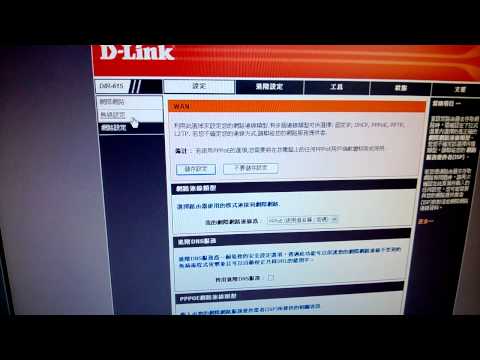
【功能設定】使用PPPoE或中華電信ADSL上網,該如何設定分享器 ...

1進入「系統狀態」頁面,即可看見「網際網路(WAN)設定」。 2.請將「連接類型」選擇為「PPPoE」。 3.輸入網路業者提供的「使用者名稱」與 ...

[PDF] 中華電信公司HiNet IPv6 用戶連線參考手冊

無需設定,連接網路線後網卡會自動配置. 3. MAC OS 作業系統. Step 1:在網路設定選項下,選擇『進階設定』。 Step 2:TCP/IP 標籤底下,選擇自動設定IPv6 配置。 設定 ...

HiNet頻寬分流服務介紹

啟用本服務後,須以「系統配置帳號」(如:[email protected])於上網設備重新撥號連網;若您仍以[email protected] 帳號連網,將造成頻寬分流效果不彰。 如您同時申請 ...

D

1、點選左下方Windows的圖示後,在清單內選擇「控制台」 · 2、點選「檢視網路狀態及工作」 · 3、點選「設定新的連線或網路」 · 4、點選「連線到網際網路」 · 5、點選「寬頻( ...

[PDF] 非固定制使用Windows 10 連接HiNet 步驟

步驟9:日後需要連線時,請點選桌面右下角工作列中的網路圖示,並點選『寬. 頻連線』。 步驟10:點選『寬頻連線』,再按下『連線』即可上網。

[PDF] Windows 10 設定ADSL撥號連線

(3) 點選「設定新連線」. (4) 點選「連線到網際網路」→「下一步」. Page 3. (5) 點選「寬頻(PPPoE)」. (6) 這裡以中華電信ADSL為例,分別輸入HiNet提供的使用者名稱及密碼.


中華電信網路連線設定

1)[圖25]點選主要無線網路右方的「更改設定」。2)[圖26]此頁可以開關2.4GHz或5GHz熱點。中華電信Wi-Fi全屋通App使用者操作手冊與障礙排除問答 ...,點選電腦桌面左下方【開始.】→【設定.】→【網路和網際網路】→左邊選單選擇.【撥號】→【設定新連線】→【連線到網際網路】→【下一步】→.使用者名稱輸入Hinet ...,擊工作列上的[網路].圖示①,然後選擇[網路和網際網路設定]②。Page2.2.點選[撥號]③。3.點選[設定新連線]④。Page3.4.選...