Windows 11基礎教學
以下示範的是如何在Windows11(版本23H2)中不使用Microsoft帳號來創建本地帳戶。在早期的Windows11版本中,創建本地帳戶需要與Microsoft帳號綁定,這對某些使用者而言相當不便。隨著用戶反饋的增多,微軟在最新的更新中增加了不使用Microsoft帳號創建本地帳戶的選項...。參考影片的文章的如下:
以下示範的是如何在Windows11(版本23H2)中不使用Microsoft帳號來創建本地帳戶。在早期的Windows11版本中,創建本地帳戶需要與Microsoft帳號綁定,這對某些使用者而言相當不便。隨著用戶反饋的增多,微軟在最新的更新中增加了不使用Microsoft帳號創建本地帳戶的選項...。參考影片的文章的如下:
以下示範的是如何在Windows11(版本23H2)中不使用Microsoft帳號來創建本地帳戶。在早期的Windows11版本中,創建本地帳戶需要與Microsoft帳號綁定,這對某些使用者而言相當不便。隨著用戶反饋的增多,微軟在最新的更新中增加了不使用Microsoft帳號創建本地帳戶的選項。現在,我們可以更靈活地管理帳戶,而不必依賴Microsoft帳號。進入控制面板,選擇UserAccounts(使用者帳戶)。點擊Manageanothera,Step03:選擇→新增沒有Mic...

每當執行一些程式的時候,總是會跳出一整個將桌面變暗的畫面,加上通知訊息,畫面大概就是如上圖那樣,一天要處理很多次實在是很麻煩,這該如何關閉呢?其實這是因為使用者帳戶控制安全性的問題,避免任何程式都...


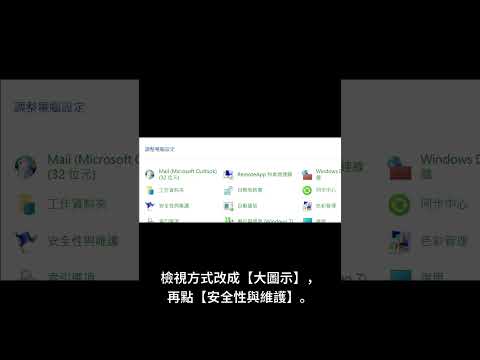
![關閉使用者帳戶控制 Win 10 繁體 [風雲 - 武林外傳]](https://i.ytimg.com/vi/yfkWkPV6-mY/hqdefault.jpg)


![關閉使用者帳戶控制 Win 10 簡體 [風雲 - 武林外傳]](https://i.ytimg.com/vi/ue_ORyduGh0/hqdefault.jpg)
