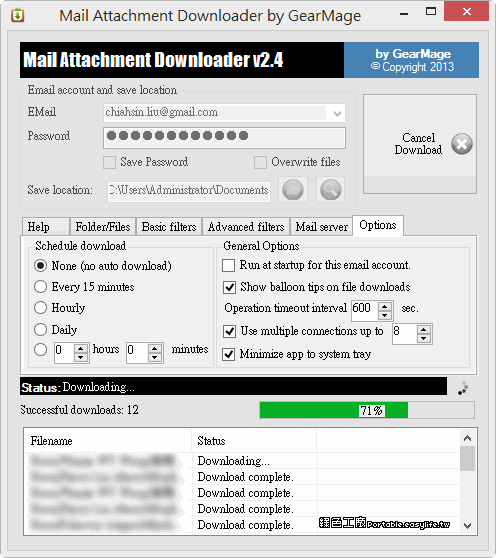
信箱附件下載
在iPhone上的「郵件」中,下載附件以及搜尋包含附件的電子郵件。,轉寄郵件時,Gmail會自動連同附件一併寄出,但回覆郵件時則不會。如何在回覆郵件時加入原始附件:在電腦上,點按回覆方塊底部的「更多選項」圖示。按一下[包含原始附件]。如要在回覆或轉寄郵件時移除...
在iPhone上的「郵件」中,下載附件以及搜尋包含附件的電子郵件。
** 本站引用參考文章部分資訊,基於少量部分引用原則,為了避免造成過多外部連結,保留參考來源資訊而不直接連結,也請見諒 **
在 Gmail 中開啟及下載附件 - 電腦 - Gmail說明
轉寄郵件時,Gmail 會自動連同附件一併寄出,但回覆郵件時則不會。 如何在回覆郵件時加入原始附件: 在電腦上,點按回覆方塊底部的「更多選項」圖示 。 按一下 [包含原始附件]。 如要在回覆或轉寄郵件時移除原始附件,請按一下附件右側的「移除附件 ...
Gmail下載所有附件 - 6種有效方式
Gmail下載所有附件 - 6種有效方式 了解一次下載所有Gmail附件的有效方法,簡化您的電子郵件管理。 您可以在這裡找到6種簡單的方法,請參閱下面的詳細資訊。
[Gmail附件]如何在 Gmail 中一次下載全部的附件?還有無法下載附 ...
其實 Gmail 很早就可以一鍵下載所有附件了,雖然中間有過一段時間,Gmail 把這個『下載全部附件』的功能改成了『轉存到雲端硬碟』去,但是後來不知道怎麼又改變了決定,把這個功能回復了 (大概是被太多使用者罵翻了吧 XD)。 怎麼做呢? 真的很簡單,我們一步一步來: 開啟 Gmail 網路版頁面。 點進有很多附件的那封郵件。 把頁面往下拉,拉到尾端附件,然後看向頁面的最右端,那裡有兩個圖示。 第一個圖示就是下載全部的附件 (Download All Attachments)。 直接點這個圖示,就可以下載