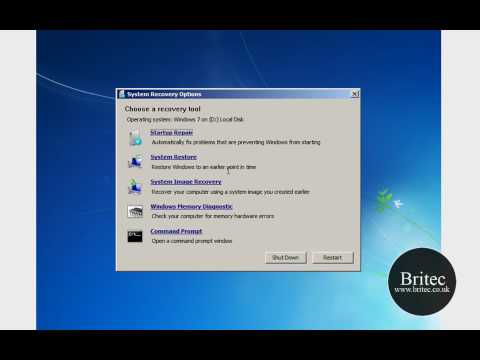
修復windows 10
Windows系統不穩、常當機或出現藍屏(BSOD)?可能是系統檔案損毀!教學如何使用SFC和DISM指令(sfc/scannow,DISMRestoreHealth)來掃描、檢查與修復Windows10/11核心檔案。,執行以上命令時,DISM會使用WindowsUpdate提供修正損毀所需的檔案。但如果WindowsUpdate用戶端...
遇到Windows11或Windows10開機卡在「正在準備自動修復」或「自動修復失敗」的藍色畫面嗎?別擔心!本文將用最淺顯易懂的方式,教您如何進入安全模式並使用指令修復,讓不懂電腦的您也能輕鬆解決問題。
** 本站引用參考文章部分資訊,基於少量部分引用原則,為了避免造成過多外部連結,保留參考來源資訊而不直接連結,也請見諒 **
此文章參考的來源相關文章推薦
使用系統檔案檢查工具修復 Windows 遺失或損毀的檔案
執行以上命令時,DISM 會使用 Windows Update 提供修正損毀所需的檔案。 但如果 Windows Update 用戶端已經損壞,請使用執行中的 Windows 安裝做為修復來源,或者使用網路共用或抽取式媒體 (例如 Windows DVD) 中的 Windows 資料夾做為檔案的來源。
使用系統檔案檢查程式工具來修復遺失或損毀的系統檔案
當重要的 Windows 系統檔案遺失或損毀時,部分 Windows 功能可能會停止正常運作,或 Windows 可能完全停止回應。 如果發生這種情況,您可以使用部署映像服務與管理工具 (DISM) 和 SFC) (系統檔案檢查程式工具來掃描系統檔案,並還原任何損毀或遺失的檔案。
5種最佳方式
對於 Windows 10/11,您還可以使用 DISM 命令行實用程式來修復 Windows 10/11 映像。 接下來,本文將向您介紹使用 Windows 10 修復指令的五種方法。