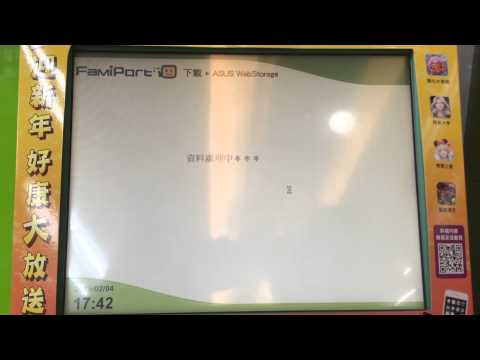
ASUS WebStorage
###全家雲端列印服務全家便利商店也提供類似的雲端列印服務。使用者同樣可以透過雲端上傳文件,並在全家店內的印表機進行列印。這項服務讓列印文件不再受限於特定地點,隨時隨地都能透過便利商店完成。,全家便利商店提供了方便的雲端列印服務,可以讓你輕鬆地上傳檔...。參考影片的文章的如下:
###全家雲端列印服務全家便利商店也提供類似的雲端列印服務。使用者同樣可以透過雲端上傳文件,並在全家店內的印表機進行列印。這項服務讓列印文件不再受限於特定地點,隨時隨地都能透過便利商店完成。,全家便利商店提供了方便的雲端列印服務,可以讓你輕鬆地上傳檔...。參考影片的文章的如下:
###全家雲端列印服務全家便利商店也提供類似的雲端列印服務。使用者同樣可以透過雲端上傳文件,並在全家店內的印表機進行列印。這項服務讓列印文件不再受限於特定地點,隨時隨地都能透過便利商店完成。,全家便利商店提供了方便的雲端列印服務,可以讓你輕鬆地上傳檔案並在店內的FamiPort終端機列印。以下是使用全家雲端列印服務的步驟:1.**上傳檔案**:-在家中或任何地方,先將需要列印的檔案或照片上傳至全家提供的雲端列印...

很久沒和大家分享桌面的便利貼了,不知道還有多少人採用這樣的方式記事呢?我自己曾經使用過一段時間,後來發現在桌面的便條也是一直在桌面,當看到有過多便條時就會想把它關閉,最後還是依靠Todo類的記事軟體居...