

![[Windows] 抹除使用記錄的5個清理方法; 清除Ditto剪貼簿記錄的技巧](https://i.ytimg.com/vi/aCWYW_FXhPU/hqdefault.jpg)


剪貼簿檢視程序
探索多種簡單方法,在Windows11中打開剪貼簿檢視器並有效管理您的複製貼上歷史記錄。,瞭解如何在Windows中使用剪貼簿並進行疑難解答,以貼上多個專案、釘選專案,以及將剪貼簿同步至雲端。,Windows10剪貼簿是一個非常有用的複製、貼上和管理內容的工具。學習如何查看剪貼簿將使您能夠存取複製歷史記錄並充分利用此功能。閱讀,了解如何。,電腦剪貼簿在哪裡?透過本文可以瞭解到Windows與macOS電腦的剪貼簿位置和歷史記錄,並進...

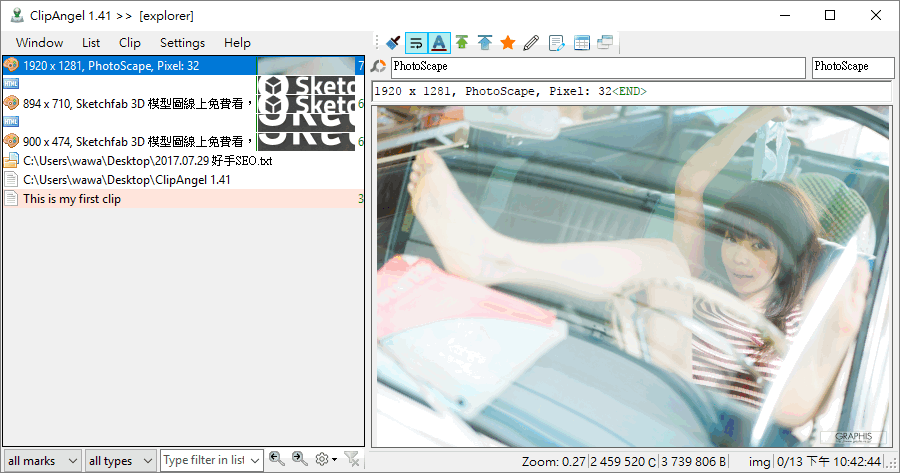
ClipAngel 2.21 剪貼簿監控管理工具,具備編輯功能
剪貼簿工具一直都是我很推薦的工具,能夠有效地打造工作紀錄,至少我複製貼上的頻率很高,透過剪貼簿工具的確能記錄到工作細節,ClipAngel是款頗不錯的剪貼簿工具,雖然介面一般般,但是具備了可以編輯剪貼簿的...

CopyQ 13.0.0 強大的剪貼簿管理工具,凡複製過必留下痕跡(Windows、Mac)
不少人都沒有使用剪貼簿管理工具的習慣,不過這對我來說可是相當重要的一項功能,因為剪貼簿的歷史紀錄就等同於工作紀錄,因為我太常複製些有的沒的,複製貼上的動作也一直都在重複著。這次與大家分享CopyQ這套...

限時免費 Smart Clip 5.1.1 剪貼簿管理工具,重複複製貼上神器
需要重複使用複製貼上的內容嗎?那你就需要這款剪貼簿工具SmartClip,它是一個簡單卻強大的剪貼簿管理工具,界面與操作都非常直覺,它能夠儲存剪貼簿歷史。此外,它還提供快速瀏覽列表,讓我們能夠查看最近使用...

Abelssoft AntiLogger 2025 防止鍵盤剪貼簿被側錄,資安必備防範
惡意軟體很多元,有些不一定要當下破壞你的系統,有些默默待著伺機而發,有些會悄悄地記錄你的鍵盤紀錄與剪貼簿,別以為記錄這些有什麼大不了,大多帳號密碼都是透過鍵盤輸入的,只要有跡可循就可以輕鬆得知帳號...

Ditto 3.25.76.0 剪貼簿超能助手
一直以來我並沒有使用剪貼簿工具,剪貼簿工具可以幫你儲存很多筆複製紀錄,若是常常需要複製貼上,剪貼簿工具的確是很大的助手,工作效率當然也相對提升。像我自己常常都是下指令居多,都有歷史紀錄可以查詢,而...

ShareX 17.1.0 文字、檔案、圖片快速分享工具,支援多種免費服務與個人空間
分享檔案是一件快樂的事情,有趣的圖片可以分享給朋友看,好玩的小遊戲可以分享給朋友,更別說是神祕的影片了。ShareX是一套頗專門的分享工具,分為文字、檔案、影像三大重點區塊,可以將分享的內容上傳到網路上...

1Clipboard 0.1.8 雲端剪貼簿工具,完整記錄複製的文字與圖片(Windows、Mac)
工作的點點滴滴該如何記錄?這是一個很深奧的問題,假若工作都是在電腦前面的話,我個人覺得剪貼簿工具會是非常棒的工作紀錄工具,因為所有複製的內容都會自動存檔,雖然不是每一次的複製都是有用的內容,但是只...

限時免費 Flashpaste 6.6 建立常用詞彙資料庫,方便你快速貼上
相信大家使用電腦一定有常常使用的詞彙,像是電話住址信箱之類的,每次輸入都還要花些時間,Flashpaste能幫你建立常用的詞彙資料庫,有了這個資料庫之後,以後你的常用文字就可以透過點選的方式快速貼上,這樣是...

限時免費 Clipdiary 5.7 專家級剪貼簿管理工具,更進階的工作管理方案
要如何記錄工作中的種種細節?我想很多人會有這樣的需求,其實剪貼簿管理工具是很適合的,大家一天到底按過幾次複製貼上呢?我想真的很難去統計,至少我每天都要使用好多好多次,這次與大家分享Clipdiary專家級...

Windows 11 新版剪貼簿除了基本的 Emoji 符號外,還新增了 Tenor GIF 圖片功能!
使用Windows11的朋友,你知道剪貼簿面板多了新玩意了嗎?這次Microsoft為了Windows11作業系統,重新設計了剪貼簿面板,Win11新剪貼簿面板,可讓你直接貼出過去已複製過的文字內容外,還有更多的特殊符號、表情符...

OneClip 跨裝置複製貼上,免安裝 App 打開 Chrome 就能完成
需要跨裝置共用剪貼簿怎麼做最方便?一般的作法就是在要共用的裝置上安裝App,不過最近小編發現一個更方便、更快的作法,透過OneClip這款線上工具就能辦到,OneClip 能讓我們跟同網路環境的裝置共享享剪貼簿,不...

【限時免費】Zemana AntiLogger Premium 預防電腦被惡意監控,惡意程式掃描清理工具
惡意程式說實在很討厭,他與病毒不一樣,他不會讓你的電腦當機無法運作,卻默默地蒐集電腦中的資訊,在許久之前在公司很多同事吃了悶虧,電腦中都被植入keyLogger默默地記錄了許多帳號密碼資訊,雖然不知道是否...

原來 Windows 10 內建歷史剪貼簿功能,加速複製貼上工作流程!
複製後可以從歷史紀錄上選擇貼上的資料嗎?有許多軟體是可以有這樣的功能,但今天要跟大家分享的是,如何不用安裝軟體,就能打開Windows內建的歷史剪貼簿功能?這樣有什麼好處呢?假如有A、B資訊需要一直重複複...

10 項必看 Windows 10 十月更新,微軟將帶給你黑暗模式、Swiftykey 鍵盤、內建字典查詢等超實用功能!
你有將Windows自動更新關閉嗎?可以先不要啦!因為微軟日前宣布Windows10的更新即將的10月分釋出,這次的更新可能會讓大家極度「有感」,因為多了可存取iOS及Android裝置的「Yourphone」軟體,剪貼簿將有歷史編...

【Mac】 CopyClip 剪貼簿管理軟體,記憶十組複製紀錄,一鍵貼上超方便
如果有重複兩組以上的文字需要不斷重複複製貼上,可能光切換視窗就切換到瘋掉啦!CopyClip是一款Mac剪貼簿管理工具,可管理所有的複製貼上紀錄,並使用預設好的快速鍵(共十組),直覺式的複製貼上,更進階的功...

PasteCopy.NET 1.3 方便的剪貼簿工具,記錄所有的複製流程
剪貼簿工具是很方便的輔助軟體,若是你的日常作業常常需要複製貼上,而且容易有重複的內容的話,像是PasteCopy.NET的剪貼簿工具可以讓你省點工,能夠紀錄所有的剪貼簿內容,並且以列表的方式來呈現,我覺得可以...

anyClipboard 1.0.2 - 剪貼簿追蹤軟體,將紀錄完整保留
複製、貼上的動作我一天不知道要執行幾次,到底複製過什麼內容應該也都忘光光了吧!【anyClipboard】的功能就是剪貼簿的追蹤軟體,能記錄所有複製過的內容,雖然說這樣的功能只算是半套的剪貼簿軟體,但是我覺得...