Android安卓手機實用小技巧操作示範:如何快速 三指截圖長截圖區域截圖》分享把整篇網頁一鍵儲存下來的方法,可省去後製的時間
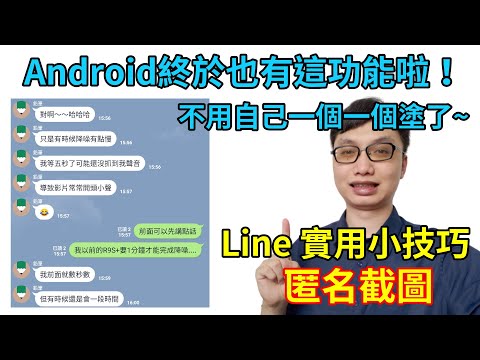
想要利用匿名截圖的方式,隱藏聊天對象或群組其他人的資訊,並保留訊息內容,方法非常簡單,只要長按訊息並點擊截圖,接著選擇要截圖的範圍,最後點擊左下角的「匿名處理」後,系統就會自動隱藏出現在截圖範圍內的所有用戶資訊,不管是單一對象的聊天室或是群組聊天...。參考影片的文章的如下:
想要利用匿名截圖的方式,隱藏聊天對象或群組其他人的資訊,並保留訊息內容,方法非常簡單,只要長按訊息並點擊截圖,接著選擇要截圖的範圍,最後點擊左下角的「匿名處理」後,系統就會自動隱藏出現在截圖範圍內的所有用戶資訊,不管是單一對象的聊天室或是群組聊天...。參考影片的文章的如下:
想要利用匿名截圖的方式,隱藏聊天對象或群組其他人的資訊,並保留訊息內容,方法非常簡單,只要長按訊息並點擊截圖,接著選擇要截圖的範圍,最後點擊左下角的「匿名處理」後,系統就會自動隱藏出現在截圖範圍內的所有用戶資訊,不管是單一對象的聊天室或是群組聊天室,都會自動遮蔽,再也不用事後一個一個馬賽克,大幅提升截圖的效率。長按訊息並點擊截圖,選定截圖範圍後再點擊左下角「匿名處理」,就可以把所選範圍內的單一...

需要製作LINE聊天效果的時候,以前只能自己截圖,透過圖片編輯軟體去修改對話內容,現在終於有更快速的方法了,有網友製作出 FakeLineMessageGenerator可以快速製作出LINE對話截圖,而且還細緻到可微調時間、已...

想讓你分享的網頁截圖或產品截圖更加引人注目嗎?不妨試試這款PrettySnap線上漂亮背景產生器!PrettySnap 是一個能為截圖增添美麗背景的網站,你可以網站中加入不同的可愛花紋圖案或是選擇Unsplash漂亮風景照,...

LINE匿名截圖又更進階啦!以前匿名截圖只會出現User1、User2、User3...最近又推出了新功能,在iOS的LINE9.5.0版本以上(對!又是在iOS上搶先啟用,Android 再等等吧),匿名截圖人物可以替換成棕梠樹、蜜蜂、月...