呼叫工作管理員指令
答:在遠端或無法使用滑鼠點擊的情況下,建議利用指令來呼叫工作管理員。例如,通過命令提示字元或遠端連線時,輸入「taskmgr」指令即可啟動工作管理員。,學習如何在Windows11上開啟工作管理員。透過選單、快捷方式和指令,解決程式凍結問題、控制啟動項目並提升效...
使用CTRL+ALT+Delete、以滑鼠右鍵按一下開始按鈕、CTRL+Shift+ESC、Windows鍵+X或執行命令,在Windows11中啟動工作管理員。
** 本站引用參考文章部分資訊,基於少量部分引用原則,為了避免造成過多外部連結,保留參考來源資訊而不直接連結,也請見諒 **
如何叫出工作管理員?
答:在遠端或無法使用滑鼠點擊的情況下,建議利用指令來呼叫工作管理員。 例如,通過命令提示字元或遠端連線時,輸入「taskmgr」指令即可啟動工作管理員。
如何啟動 Windows 11 工作管理員
使用 CTRL + ALT + Delete 、 以滑鼠右鍵按一下開始按鈕 、 CTRL + Shift + ESC 、 Windows 鍵 + X 或 執行命令,在 Windows 11 中啟動工作管理員。
Windows 10 開啟「工作管理員」的11種方法
Windows 10調整CPU分配給眾多應用程式來運作,當處理的資料或應用程式超載時,系統就會變慢,此時您可以使用 「工作管理員」來查看正在運行的服務,事實上就是監視電腦的效能或關閉沒有回應的程式,以騰出更多的資源,因此適時的叫出「工作管理員」是使用者必備的技能。
Windows 1011 以系統管理員身分執行的7種方法
你可以通過開始菜單以管理員權限去執行程序,以下是它的步驟: 1. 點擊 “開始”。 2. 在程序列表找到你想要運行的程序,右鍵點擊應用程序。 3. 選擇 “更多的子菜單”,之後,再點擊以管理員權限去執行。 在「passfab.tw」查看更多資訊 當然,你也可以通過搜索欄,以便使用電腦管理員身份去執行。請跟著以下的方法去做: 1. 按 Windows 鍵 + S 鍵調出搜索框。 2. 搜索你要運行的應用程序。 3. 右鍵點擊該程序,選擇以電腦管理員身份去執行程序。 在「passfab.tw」查看更多資訊
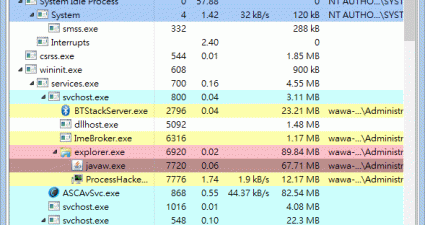
[實用技巧] 打開工作管理員藏起來的系統資訊
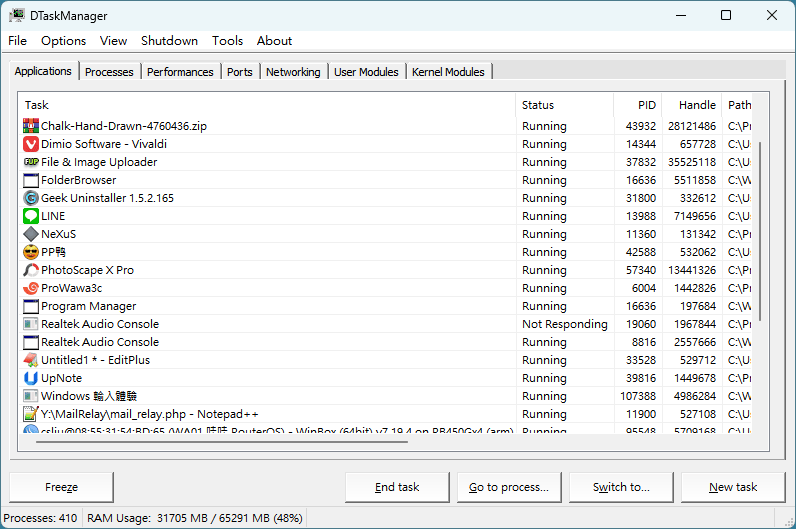
工作管理員 是Windows系統裡用來提供電腦執行程式及處理程序資訊的程式,我們可以用它來監視電腦效能,當某個程式不爭氣的掛掉或是狂吃記憶體、CPU資源時,按下Alt+Ctrl+Del (或Ctrl+Shift+Esc)就可以呼叫工作管理員來幫你把程式強制關閉,這是使用Windows ...
如何開啟工作管理員?
對於習慣使用命令終端機的使用者來說,開啟工作管理員是一項簡單的任務。 透過命令提示字元 (cmd) 或 PowerShell: 我們開啟命令提示字元或PowerShell(在開始功能表中,我們根據需要編寫“cmd”或“PowerShell”)。 然後我們輸入命令 taskmgr就是 然後按Enter。