Windows 檔案系統 & 命令提示字元 By 彭彭
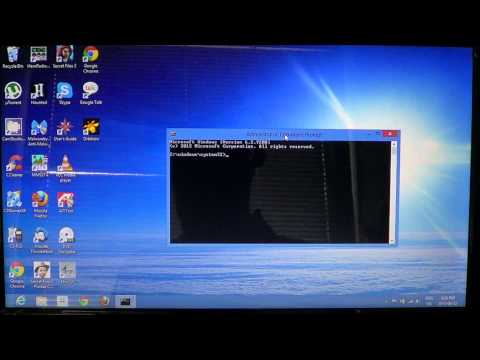
快速切換為系統管理員身分執行Windows8命令提示字元cmd如果要使用Windows8內建的某些程式往往需要先切換為系統管理員身分才能夠執行命令提示字元最快速的方法就是點選鍵盤上的視窗鍵+X桌面左下角會出現一個選單接著再點選鍵盤上的A,在Windows系統中,切換到管理員命...。參考影片的文章的如下:
快速切換為系統管理員身分執行Windows8命令提示字元cmd如果要使用Windows8內建的某些程式往往需要先切換為系統管理員身分才能夠執行命令提示字元最快速的方法就是點選鍵盤上的視窗鍵+X桌面左下角會出現一個選單接著再點選鍵盤上的A,在Windows系統中,切換到管理員命...。參考影片的文章的如下:
快速切換為系統管理員身分執行Windows8命令提示字元cmd如果要使用Windows8內建的某些程式往往需要先切換為系統管理員身分才能夠執行命令提示字元最快速的方法就是點選鍵盤上的視窗鍵+X桌面左下角會出現一個選單接著再點選鍵盤上的A,在Windows系統中,切換到管理員命令提示字元(CMD)可以通過以下幾種方法實現:1.**使用開始菜單**:-點擊左下角的「開始」按鈕。-在搜尋欄中輸入「CMD」。-在搜尋結果中找到「命令提示字元」應...

我一直有一個很不好的習慣,就是我通常都是使用Administrator管理員的身分在使用我的Windows作業系統,在安全上是比較有風險的,但是在使用上是比較方便的!昨天當我升級Windows8之後,整個管理員的權限似乎重新...