回桌面快捷鍵
本文介绍了多种快速回到电脑桌面的方法,包括使用快捷键(如Win+D、Alt+F4)、任务栏按钮、任务视图及第三方软件(如AutoHotkey、DeskPins),帮助提高工作效率,简化操作流程,并提醒注意快捷键冲突和数据备份。,答:在Windows11中,可以使用鍵盤快捷鍵”Windows徽...
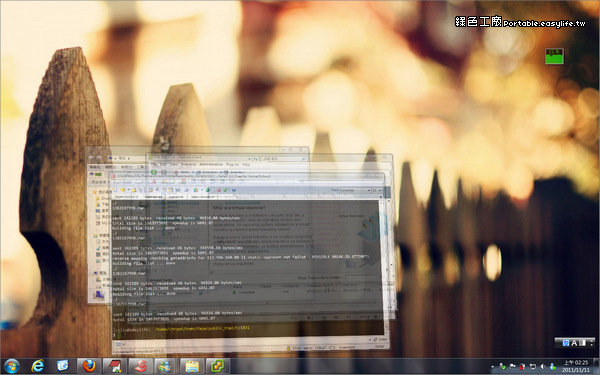
查看桌面的最快方法是使用键盘快捷键。有三种方法,每种方法都有自己的好处:1、WIN+D:按下这些键可以最小化所有打开的窗口,这样你就可以看到桌面并与之交互。重复此操作可以将所有窗口放回原位。2、WIN+M:这与WIN+D相同,但无法反转,因此再次按下不会恢复窗口...
** 本站引用參考文章部分資訊,基於少量部分引用原則,為了避免造成過多外部連結,保留參考來源資訊而不直接連結,也請見諒 **
提高生产力技巧,Windows 快速回到桌面的多种方法
本文介绍了多种快速回到电脑桌面的方法,包括使用快捷键(如Win + D、Alt + F4)、任务栏按钮、任务视图及第三方软件(如AutoHotkey、DeskPins),帮助提高工作效率,简化操作流程,并提醒注意快捷键冲突和数据备份。
Windows 11 怎麼快速回到桌面?
答:在 Windows 11 中,可以使用鍵盤快捷鍵”Windows徽標鍵 + D”來瞬間切換回桌面,無論你當前處於哪個應用程序或窗口中,這都能讓你立即回到桌面,提升工作效率,非常適合台灣用戶快節奏的工作環境。
你不知道的6種返回Windows桌面的技巧,條條都很方便
按下鍵盤上的Windows + M,所有應用程式窗口會立即最小化到任務欄,顯示「桌面」。 若要反轉效果並將最小化的應用程式窗口帶回到桌面,請使用鍵盤快捷鍵Windows + Shift + M。 ... 如果不喜歡使用鍵盤快捷鍵,請使用「顯示桌面」按鈕。 只需單擊任務欄最右側的條狀按鈕,即可立即訪問桌面。 如果使用的是水平任務欄,可以在任務欄的右側找到「顯示桌面」按鈕。 ... 如果任務欄是垂直的,則顯示桌麵條位於其底部邊緣。 第二次按任務欄末尾的同一區域,將立即帶回打開的所有窗口。 也可以右鍵單擊任務欄
使用鍵盤快速鍵來節省時間
透過這些適用於應用程式和桌面的快速鍵,盡情發揮 Windows 的能力。 這隻是 Windows 中的鍵盤快捷方式範例,若要查看所有快捷鍵,請參閱 Windows 中的鍵盤快捷方式。 這項資訊有幫助嗎? 深入了解如何使用鍵盤快速鍵來節省時間和善加利用 Windows。
如何快速返回桌面
本篇文章將深入探討 Windows、macOS 以及 Linux 三大主流作業系統中,各種快速返回桌面的實用技巧與鍵盤快速鍵,讓您無論使用何種裝置,都能迅速、流暢地在應用程式與桌面之間切換自如,告別繁瑣的手動最小化過程,讓您的數位工作流程更加順暢、高效!
在Windows11中,返回到桌面的方法其实有五种
查看桌面的最快方法是使用键盘快捷键。有三种方法,每种方法都有自己的好处: 1、WIN+D:按下这些键可以最小化所有打开的窗口,这样你就可以看到桌面并与之交互。重复此操作可以将所有窗口放回原位。 2、WIN+M:这与WIN+D相同,但无法反转,因此再次按下不会恢复窗口。 3、WIN+,结合Windows键和逗号键可以让你窥探桌面(而不是与它交互)。如果你想欣赏你的壁纸或查看你有哪些桌面快捷方式,这可能会很有用。松开Windows键后,桌面将再次隐藏。 在「zhuanlan.zhihu.com」查看更