【WORD教學】如何使用剪貼簿進行多重複製與貼上
倘若要連續複製許多文字,普遍作法都是逐一按下「Control+C、Control+V」,重複好幾次,其實只要學會使用剪貼板,就能大幅加快工作效率。以下分享Win10小技巧,讓你的複製貼上更有效率。在Win10電腦上按下「Win鍵+V」會跳出剪貼簿,使用者可以先將需要複製的文字,...。參考影片的文章的如下:
倘若要連續複製許多文字,普遍作法都是逐一按下「Control+C、Control+V」,重複好幾次,其實只要學會使用剪貼板,就能大幅加快工作效率。以下分享Win10小技巧,讓你的複製貼上更有效率。在Win10電腦上按下「Win鍵+V」會跳出剪貼簿,使用者可以先將需要複製的文字,...。參考影片的文章的如下:
倘若要連續複製許多文字,普遍作法都是逐一按下「Control+C、Control+V」,重複好幾次,其實只要學會使用剪貼板,就能大幅加快工作效率。以下分享Win10小技巧,讓你的複製貼上更有效率。在Win10電腦上按下「Win鍵+V」會跳出剪貼簿,使用者可以先將需要複製的文字,逐一選取並按下Control+C複製後,再透過剪貼簿一一貼上。此外,倘若是常用的句子與格式,也能在剪貼簿上的三圓點設定按鈕找到「釘選」,將其固定在剪貼簿最上方...

FastCopy是Windows平台上最快的檔案拷貝、刪除軟體。由於其功能強勁,性能優越,一時間便超越相同類型的所有其他軟體。由於該軟體十分小巧,你甚至可以在安裝後,直接將安裝目錄中的檔案複製到任何可移動儲存裝...

大家使用電腦一定常常會輸入一些重複的資訊,譬如說電子郵件帳號、電話、住址與網址等等,每次都一直輸入真的很麻煩,這時候可以試試看QuickTextPaste這款超級便利的工具,能將預設所輸入好的資訊快速貼上,就像...

剪貼簿工具一直都是我很推薦的工具,能夠有效地打造工作紀錄,至少我複製貼上的頻率很高,透過剪貼簿工具的確能記錄到工作細節,ClipAngel是款頗不錯的剪貼簿工具,雖然介面一般般,但是具備了可以編輯剪貼簿的...

不少人都沒有使用剪貼簿管理工具的習慣,不過這對我來說可是相當重要的一項功能,因為剪貼簿的歷史紀錄就等同於工作紀錄,因為我太常複製些有的沒的,複製貼上的動作也一直都在重複著。這次與大家分享CopyQ這套...

需要重複使用複製貼上的內容嗎?那你就需要這款剪貼簿工具SmartClip,它是一個簡單卻強大的剪貼簿管理工具,界面與操作都非常直覺,它能夠儲存剪貼簿歷史。此外,它還提供快速瀏覽列表,讓我們能夠查看最近使用...

Windows內建不少方便實用的快捷鍵,都可以讓你操作電腦更流暢與快速,那麼該如何自訂更多的快捷鍵呢?譬如說快速開啟自訂資料夾、快速開啟自訂程式與快速開啟自訂的網頁,這都可以透過WinExtKeyLauncher快捷軟體...

一直以來我並沒有使用剪貼簿工具,剪貼簿工具可以幫你儲存很多筆複製紀錄,若是常常需要複製貼上,剪貼簿工具的確是很大的助手,工作效率當然也相對提升。像我自己常常都是下指令居多,都有歷史紀錄可以查詢,而...

如何一次複製檔案到多個資料夾?交給CopyFilesIntoMultipleFolders專門的工具就可以了!不管是工作上的需求,或是個人電腦作業需求,一個檔案需要複製到很多不同的資料夾,如果沒有工具的話,需要一個一個的複製...

在電腦裡使用應用程式捷徑或是快速鍵是必要的,電腦的操作難免需要用到很多次滑鼠,譬如說開啟一層一層的資料夾,或是從程式集裡面去找到要使用的應用程式,對於快速行動派的朋友們,一定會覺得這些動作太多餘,...

工作的點點滴滴該如何記錄?這是一個很深奧的問題,假若工作都是在電腦前面的話,我個人覺得剪貼簿工具會是非常棒的工作紀錄工具,因為所有複製的內容都會自動存檔,雖然不是每一次的複製都是有用的內容,但是只...

相信大家使用電腦一定有常常使用的詞彙,像是電話住址信箱之類的,每次輸入都還要花些時間,Flashpaste能幫你建立常用的詞彙資料庫,有了這個資料庫之後,以後你的常用文字就可以透過點選的方式快速貼上,這樣是...

工作上有很多重複的滑鼠、鍵盤動作,有沒有方法可以加速?最近小編發現這款免費的滑鼠工具X-MouseButtonControl,不論你的滑鼠左鍵、右鍵、滾輪,甚至是你的滑鼠有第四、第五個按鈕、測滾輪通通都可以自訂,還可...

在網路上看到一張圖片,如果需要去背的話,你會怎麼做呢?先下載圖片然後開啟你的圖片編輯工具或是線上去背工具,然後再上傳才能完成去背嗎?現在不用這麼麻煩了,小編最近發現一款Chrome外掛MagicCopy,直接在...

在古早以前的作業系統,嚴格來說應該是XP與Windows7的時候,那時候檔案複製移動是沒有排序的,若你執行很多個檔案讀取的動作,他會全部都一起執行,導致速度變成非常的慢,那時候就有TeraCopy或 Fastcopy這類的...

要如何記錄工作中的種種細節?我想很多人會有這樣的需求,其實剪貼簿管理工具是很適合的,大家一天到底按過幾次複製貼上呢?我想真的很難去統計,至少我每天都要使用好多好多次,這次與大家分享Clipdiary專家級...

想要一個能在任何網站上複製文字的好工具嗎?那麼這款Blackbox最強文字複製外掛你一定要收下!Blackbox是一款免費Chrome擴充功能,安裝好之後,我們就能點選工具列上的Blackbox工具圖示切換成選取模式,將網頁中...

使用Windows11的朋友,你知道剪貼簿面板多了新玩意了嗎?這次Microsoft為了Windows11作業系統,重新設計了剪貼簿面板,Win11新剪貼簿面板,可讓你直接貼出過去已複製過的文字內容外,還有更多的特殊符號、表情符...

需要跨裝置共用剪貼簿怎麼做最方便?一般的作法就是在要共用的裝置上安裝App,不過最近小編發現一個更方便、更快的作法,透過OneClip這款線上工具就能辦到,OneClip 能讓我們跟同網路環境的裝置共享享剪貼簿,不...

複製後可以從歷史紀錄上選擇貼上的資料嗎?有許多軟體是可以有這樣的功能,但今天要跟大家分享的是,如何不用安裝軟體,就能打開Windows內建的歷史剪貼簿功能?這樣有什麼好處呢?假如有A、B資訊需要一直重複複...

如果有重複兩組以上的文字需要不斷重複複製貼上,可能光切換視窗就切換到瘋掉啦!CopyClip是一款Mac剪貼簿管理工具,可管理所有的複製貼上紀錄,並使用預設好的快速鍵(共十組),直覺式的複製貼上,更進階的功...

在一份成果報告中,若只有文字敘述,在現在這個時間,即便寫的再精彩,會一頁一字耐心看完的人實在太少了,最好的方式就是在報告中加入圖表或是照片,一方面能讓數據跟成效更容易呈現,一方面也會讓版面更活潑,...

這個程式阿輝實在找太久了!一定要推薦給大家,其實就是有點像是iOS的詞語校正或是當年Palm的捷徑功能,就是可以把自行定義的『關鍵詞』快速替換成『定義好的詞句』的功能!例如常輸入的Email?常輸入收件地址?...

剪貼簿工具是很方便的輔助軟體,若是你的日常作業常常需要複製貼上,而且容易有重複的內容的話,像是PasteCopy.NET的剪貼簿工具可以讓你省點工,能夠紀錄所有的剪貼簿內容,並且以列表的方式來呈現,我覺得可以...

大家都有打電腦的習慣,一定也會有常常需要輸入的字句,譬如說E-Mail、電話號碼、收件地址等等,這些字句雖然常常打也打很快,但是若能快速貼上更方便,TypeText能建立一個常用字句資料庫,透過快速鍵(預設Ctrl...

複製、貼上的動作我一天不知道要執行幾次,到底複製過什麼內容應該也都忘光光了吧!【anyClipboard】的功能就是剪貼簿的追蹤軟體,能記錄所有複製過的內容,雖然說這樣的功能只算是半套的剪貼簿軟體,但是我覺得...
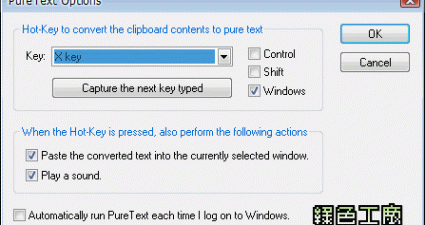
Ctrl+C和Ctrl+V這兩個組合鍵我一天都會用到數次,不知道你會用到幾次?有時候複製一些網頁內容或是office文件,一些文字格式也會被依附在複製的內容裡,簡單一點的可能點個兩下就清掉了,比較複雜的再怎麼用都還...

