如何在 Windows 11 中使用「網路和網際網路」設定 | HP 筆記型電腦
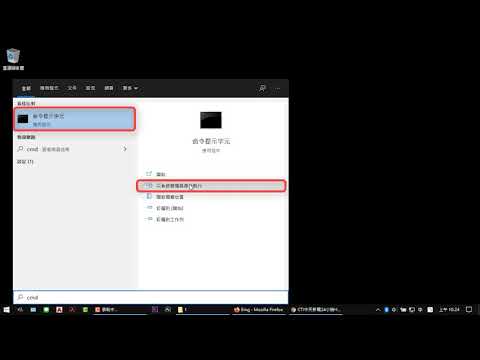
由於Windows會儲存網路安全金鑰,以便讓你不需再次輸入密碼就能重新連上Wi-Fi網路,因此要在Windows上找到已經連線的網路安全金鑰很簡單,步驟如下:,如何設置無線網絡密碼步驟1:打開您的設備設置。步驟2:尋找“網路”或“連線”選項。步驟3:選擇您想要連線的Wi-Fi...。參考影片的文章的如下:
由於Windows會儲存網路安全金鑰,以便讓你不需再次輸入密碼就能重新連上Wi-Fi網路,因此要在Windows上找到已經連線的網路安全金鑰很簡單,步驟如下:,如何設置無線網絡密碼步驟1:打開您的設備設置。步驟2:尋找“網路”或“連線”選項。步驟3:選擇您想要連線的Wi-Fi...。參考影片的文章的如下:
由於Windows會儲存網路安全金鑰,以便讓你不需再次輸入密碼就能重新連上Wi-Fi網路,因此要在Windows上找到已經連線的網路安全金鑰很簡單,步驟如下:,如何設置無線網絡密碼步驟1:打開您的設備設置。步驟2:尋找“網路”或“連線”選項。步驟3:選擇您想要連線的Wi-Fi網路。第4步:在「密碼」欄位中輸入安全金鑰。步驟5:按一下「連線」或「確定」儲存密碼。步驟6:準備好!,先用一條網線連線電腦與無線...

說到FTP軟體的使用歷史,以前都會使用CuteFtp或是FlashFXP,到底使用過幾套FTP軟體早就數不清了,不過若是要免費又好用的話,FileZilla一直都是不錯的選擇,而且已經支援了SFTP、FTPS、FTPES多種通訊協定,而且...

PDF檔案可以加密,若是沒有密碼真的是很頭痛,這次限時免費的PDFPasswordRecover就是一款可以解密PDF加密的工具,其實他不能算是暴力破解,我覺得暴力破解是直接把檔案中的某的東西拔掉,就可以解除密碼,不過這...

許多unix、Linux主機都是透過ssh的方式連線管理,透過ssh方式傳輸檔案稱為scp,也是採用ssh的安全加密方式,因此在傳輸的安全上更加可靠,也取代了傳統的rcp的傳輸方式。若是使用Windows主機要傳輸檔案的話,一...

想攔截惡意程式、成人網站只能靠防毒軟體嗎?美國知名網路安全管理公司Cloudflare又出招啦,是目前僅次於Google的DNS服務。今年4/1Cloudflare推出免費DNS家庭版「1.1.1.1forFamilies」,透過DNS服務直接過濾惡意...

印象中有一次電腦無法開機的時候,在網路上不停搜尋方法來解決無法開機的錯誤,大多方法都不是很有效,最後找到了一套WindowsBootGenius解決了開機錯誤的問題,當時情急之下還是用暗黑手法取得軟體,我只能說這...

每次電腦開機都要輸入密碼很麻煩?家中的電腦只有自己在用,如何把密碼關閉,開機後直接進入桌面?沒錯!今天小編今天就要來跟大家分享如何跳過Windows10登入密碼,直接進入桌面的方法,不需要安裝任何App,透過...

美國Forbes富比士雜誌爆出今年最大宗帳號密碼外洩,共有7.73億筆帳號外洩,就在大家非常常用的MEGA雲端空間,有一個名為「Collection#1」的資料庫中,裡面有一萬兩千個資料夾,裡面全是遭到外洩的電子郵件帳密,...

檔案總管是使用電腦不可缺少的工具,就是處理檔案必備的管道之一,尤其可以連接FTP、網路芳鄰等等存取檔案,不過對於其他的網路服務可能就不太擅長,而muCommander是一款完善的檔案總管工具,除了本身有多樣的檔...

PDF是很普遍的文件格式,為了避免一般Office被更改,使用PDF檔案格式來傳輸有比較正式的感覺,不過PDF檔案要異動的確是小小麻煩,而UnityPDF是非常不錯的瑞士刀等級工具,若你今天有需要合併、分割、擷取、插入...

不知道多少人買到了優惠價格的Windows10呢?是否已經進行安裝了呢?那安裝完成Windows10之後是否有什麼要設定的呢?本篇文章教你七大設定技巧,能讓你的Windows10更好用,包含有關閉開機自動登入、停止自動更新...

記得以前我是個非用防火牆的人不可,就是避免太多程式不必要的連線,又在不知不覺中傳了什麼資料回去,不過現在的軟體比較不一樣了,很多都內建檢查版本功能,若不開放連線的話,搞不好還會有錯誤發生,所以近年...

智慧生活物聯網的應用越來越廣泛,也是各大品牌所注重的一塊市場,你家是否已經有任何智慧生活的產品了呢?這次要大家介紹分享的是NETGEARArlo無線攝影監控產品,關於監控、居家保全一直都是我感興趣的產品,居...

常常與大家分享Synology的NAS,很多機種都支援LinkAggregation的應用,一個系統只有有兩張網卡,要設定多張網卡Bonding並不難,許多企業在建置主機時都是最基本的項目,可以應用在互相支援容錯、負載均衡與頻寬...

NETGEAR這品牌大家熟悉嗎?坦白說我也曾經不熟悉,當初剛開始接觸802.11ac等級產品時,我發現我空有分享器,但是沒有對應的無線網卡可以使用,速度到底要如何催出來?當時市面上就只有NETGEARA6200可以使用,這...

我偶爾都會發表一些與Synology相關的開箱與應用文章,之前有網友問我說該如何將NAS中的空間變成電腦中的硬碟來使用?我在許久之前曾經寫過Linux連接iSCSI的方式,卻沒想到我忘記寫Windows的連線方式,就趁此機會...

最近高速網路的代名詞我想就是4GLTE了,很多人都體驗到了4G比家裡Wi-Fi還要快的高速享受,想說那我還要用Wi-Fi幹嘛?其實大家也不能這樣想,因為4G已經沒有辦法像3G那樣吃到飽,若你拿4G這樣的高速網路下載一片D...

無線網路的依賴度越高,也會對速度要求越高,訊號的穩定度也要越高,這就是必然的一種結論,我也常常被朋友詢問無線網路升級的事情,我自己家裡的網路當然很快,早就採用了802.11ac與5GHz的雙頻網路,我之前也曾...

大家都很依賴網路,網路線當然也不能少,雖然無線網路也很普及了!不過若是要追求穩定與速度的話,有線網路當然還是首選像是機房、辦公室、電腦教室等環境,有線網路才可以確保網路的品質這次選用了avier的Cat7...

網路攝影機在本站已經不是第一次介紹,或許在幾年前的我覺得這東西非必要,不過當實際使用過後,就會發現網路攝影機真的是很方便的3C產品,這次替大家測試D-LinkDCS-2132LHD夜視型無線網路攝影機,特點之一就是...

還記得家裡第一次有無線網路是什麼時候嗎?印象中我以前都不需要,覺得就算是筆記型電腦還是使用網路線最快,第一次讓我購買無線網路是為了wii,連上線也不知道幹麻?除了可以更新韌體外,好像就只能看看天氣,...