如何關閉 YouTube 自動播放影片|電腦版教學
許多電腦用戶對於自動播放功能感到困擾,如何在Windows10中關閉自動播放?以下將提供詳細的步驟說明,讓您輕鬆掌握控制設備自動播放行為的方法。,本文件提供有關如何在Windows中啟用、禁用和配置自動播放的信息。在運行Windows10Pro的系統上,您可以通過群組政策編...。參考影片的文章的如下:
許多電腦用戶對於自動播放功能感到困擾,如何在Windows10中關閉自動播放?以下將提供詳細的步驟說明,讓您輕鬆掌握控制設備自動播放行為的方法。,本文件提供有關如何在Windows中啟用、禁用和配置自動播放的信息。在運行Windows10Pro的系統上,您可以通過群組政策編...。參考影片的文章的如下:
許多電腦用戶對於自動播放功能感到困擾,如何在Windows10中關閉自動播放?以下將提供詳細的步驟說明,讓您輕鬆掌握控制設備自動播放行為的方法。,本文件提供有關如何在Windows中啟用、禁用和配置自動播放的信息。在運行Windows10Pro的系統上,您可以通過群組政策編輯器為同一台計算機上的多個用戶禁用自動播放。此資訊是否對您有幫助?,在本指南中,我將分享如何控制Windows11中的自動播放,從將其設定為自動開啟USB隨身碟到更...

不知道多少人買到了優惠價格的Windows10呢?是否已經進行安裝了呢?那安裝完成Windows10之後是否有什麼要設定的呢?本篇文章教你七大設定技巧,能讓你的Windows10更好用,包含有關閉開機自動登入、停止自動更新...

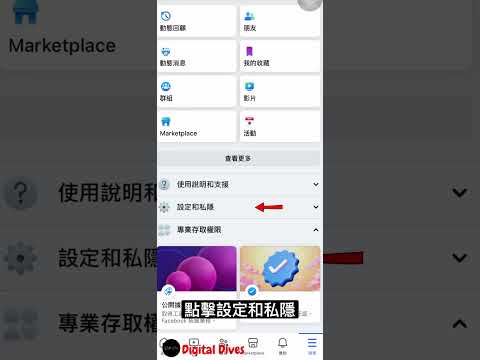
Facebook新增了影片自動播放的功能,這功能或許對很多人來說是困擾的,因為並非大家的3G/4G都是吃到飽,自然會耗掉許多的流量,因此建議大家還是關閉最好,一來在瀏覽時可以避免影片的干擾,二來就是節省流量。...