子母播放畫面 (字幕版) [多謝支持! 請免費訂閱。]
設定電腦的子母畫面(Picture-in-Picture,PIP)可以讓你在使用其他應用程式的同時觀看影片,這對於多任務處理非常有幫助。,現在很多人都喜歡邊工作、邊看YouTube或Netflix影片,不過經常遇到只要打開其他程式後,會造成Chrome瀏覽分頁視窗容易被擋住,導致要移來移...。參考影片的文章的如下:
設定電腦的子母畫面(Picture-in-Picture,PIP)可以讓你在使用其他應用程式的同時觀看影片,這對於多任務處理非常有幫助。,現在很多人都喜歡邊工作、邊看YouTube或Netflix影片,不過經常遇到只要打開其他程式後,會造成Chrome瀏覽分頁視窗容易被擋住,導致要移來移...。參考影片的文章的如下:
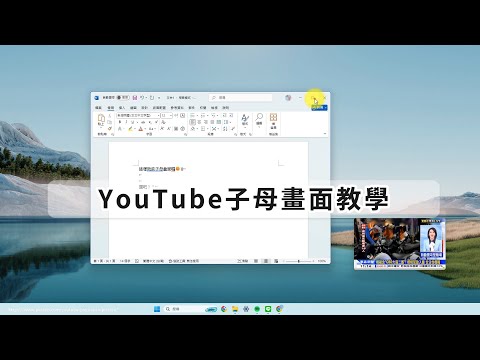
設定電腦的子母畫面(Picture-in-Picture,PIP)可以讓你在使用其他應用程式的同時觀看影片,這對於多任務處理非常有幫助。,現在很多人都喜歡邊工作、邊看YouTube或Netflix影片,不過經常遇到只要打開其他程式後,會造成Chrome瀏覽分頁視窗容易被擋住,導致要移來移去,更導致會錯過精彩畫面,如果你有這困擾,可以透過這篇方法來實現Netflix/YouTube子母畫面或置頂方法...,在影片上按下右鍵,開啟瀏覽器的右鍵選單,選擇「子母...

看YouTube影片或實況主玩遊戲已經是現代人每天下班後的休閒娛樂之一,如果你剛好有工作上的事要做,同時又想邊用電腦工作邊看YouTube怎麼辦呢?教大家個小技巧!FloatingforYouTube可以浮動式窗看YouTube看影片...

在觀看YouTube、Netflix時,如何將視窗縮小,邊工作邊看呢?今天要跟大家分享這個軟體PiP-Tool,除了前面兩個看影片的來源外,基本上,市面上所有的來源,不管你是愛奇藝、friDay影音、騰訊視頻等,或是一般窗雙...

YouTube如何播放子母畫面?工作時想一邊看YouTube如何縮小視窗?今天小編要來跟大家分享這個方法,完全不需要安裝任何APP,用Chrome或Safari瀏覽器就可以達成,產生浮動的YouTube視窗,一邊工作也可以一邊用小視...
![[中文字幕] 子母畫面的臉書直播教學 | 講師嵌入簡報power point 及影像切換轉場](https://i.ytimg.com/vi/tYdjVu9Df-s/hqdefault.jpg)