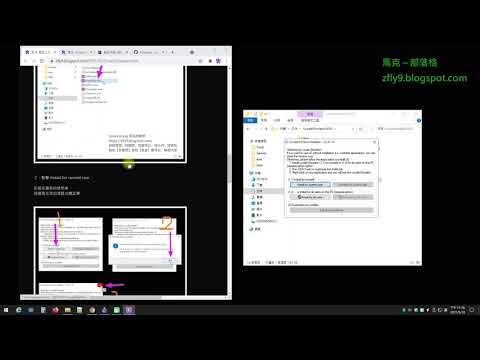
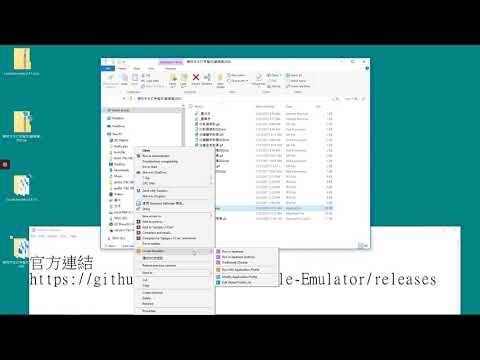
簡體文件遇到看不懂亂碼怎麼辦? ConvertZ轉碼神器下載及使用教學
簡體字軟體介面顯示亂碼的問題通常是因為系統的語言或地區設定與軟體的編碼格式不匹配所導致的。為了解決這個問題,可以嘗試以下幾個方法:,在更新、升級到Windows11後介面變化較多,有些功能選項位置和原本不同,需要一點時間重新適應,近期遇到開啟簡體中文程式時...。參考影片的文章的如下:
簡體字軟體介面顯示亂碼的問題通常是因為系統的語言或地區設定與軟體的編碼格式不匹配所導致的。為了解決這個問題,可以嘗試以下幾個方法:,在更新、升級到Windows11後介面變化較多,有些功能選項位置和原本不同,需要一點時間重新適應,近期遇到開啟簡體中文程式時...。參考影片的文章的如下:
簡體字軟體介面顯示亂碼的問題通常是因為系統的語言或地區設定與軟體的編碼格式不匹配所導致的。為了解決這個問題,可以嘗試以下幾個方法:,在更新、升級到Windows11後介面變化較多,有些功能選項位置和原本不同,需要一點時間重新適應,近期遇到開啟簡體中文程式時出現的亂碼問題,想到以前寫過的「變更系統地區設定,解決Windows安裝簡體中文軟體亂碼教學」可修復亂碼問題,不過文章是四年前的,現在設定介面又不太一樣了,...

免安裝軟體、綠色軟體的好處在哪裡?第一點除了方便之外,第二點就是可以預防安裝軟體時遭受到廣告軟體的迫害,也是大家普遍會遇到的問題,因為不少人都會有個壞習慣,安裝軟體時一直下一步下一步,而忽略其中的...

我個人非常討厭安裝新的電腦,其實安裝系統非常的快速,麻煩的是安裝軟體與設定,還好我也收藏許多了免安裝軟體,無痛轉移也非常的方便;不過還是會有許多軟體是得採用安裝的方式,光是下載、執行安裝、設定等等...

[軟體通用啟動程式]用於製作WindowsXX整合光碟或XX軟體合輯...等用途;使用方法請開啟目錄下的組態設定檔[AUTORUN.INI]進行配置,可自行編號加入更多的軟體安裝設定,例如要在[瀏覽光碟]後面加入[閱讀我]說明文...