小畫家變淡
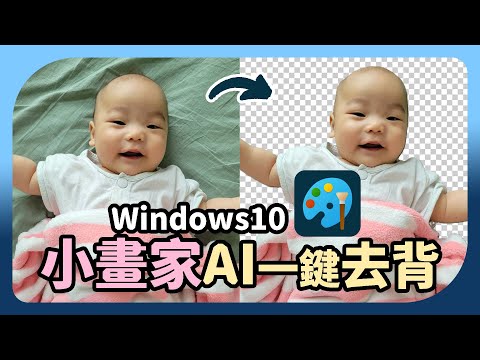
很多人不知道小畫家去白底的功能,利用小畫家透明度調整、小畫家透明選擇就可以完成不輸PS的乾淨圖檔,接下來迪杉網頁設計就來教你如何使用小畫家去背!,將藍色字疊到灰色字上方(位置有微調)。作用:圖片大小、筆刷。按住shift可成直線。※如果背景無法透明,則用「...
使用小畫家應用程式,發揮內心的藝術家天賦。在Windows中輕鬆以採用AI技術的工具的精準度與功能,創作數位傑作。
** 本站引用參考文章部分資訊,基於少量部分引用原則,為了避免造成過多外部連結,保留參考來源資訊而不直接連結,也請見諒 **
03
將藍色字疊到灰色字上方 (位置有微調)。 作用:圖片大小、筆刷。 按住 shift 可成直線。 ※ 如果背景無法透明,則用「油漆桶」將背景填滿「白色」。 「色彩 1」:選擇在哪種顏色上擦拭。 「色彩 2」:選擇要擦拭後呈現的顏色。 按住右鍵拖曳滑鼠,就能把橡皮擦變成「色彩2」的顏色,並只會在原本是「色彩1」的地方上色,其他顏色的地方都不會被擦到。 ※ 如下圖:用「橡皮擦」並使用滑鼠右鍵,只會在藍色圖上畫出黃色線條。 【實作4】在圖形內畫線,但不可以畫出圖形外。 如果無法變成筆刷,則用「油漆桶」將背景填滿「
Microsoft PowerPoint
小畫家並不提供影像大小的調整功能,所以我們需要利用其它免費的影像軟體來調整影像的大小(例如,ExtraPlayer) 或是將相片插入到Word 或是PowerPoint,調整圖片到需要的大小,利「Print Screen」複製到剪貼簿中,再利用小畫家編輯 利用ExtraPlayer 調整影像大小
使用小畫家,繪圖、創作和編輯
使用小畫家應用程式,發揮內心的藝術家天賦。 在 Windows 中輕鬆以採用 AI 技術的工具的精準度與功能,創作數位傑作。