教您使用 windows 10 工作管理員,停用開機啟動項之不明程式
提供協助來解決當您嘗試使用任務管理員時所發生的錯誤(系統管理員已停用)。,方法一開始→執行→輸入gpedit.msc→進入群組原則→使用者設定→系統管理範本→系統→Ctrl+Alt+Del選項→移除工作管理員→改成「尚未設定」或「已停用」補充:若再不行,請試試下列方法,遇到這樣...。參考影片的文章的如下:
提供協助來解決當您嘗試使用任務管理員時所發生的錯誤(系統管理員已停用)。,方法一開始→執行→輸入gpedit.msc→進入群組原則→使用者設定→系統管理範本→系統→Ctrl+Alt+Del選項→移除工作管理員→改成「尚未設定」或「已停用」補充:若再不行,請試試下列方法,遇到這樣...。參考影片的文章的如下:
提供協助來解決當您嘗試使用任務管理員時所發生的錯誤(系統管理員已停用)。,方法一開始→執行→輸入gpedit.msc→進入群組原則→使用者設定→系統管理範本→系統→Ctrl+Alt+Del選項→移除工作管理員→改成「尚未設定」或「已停用」補充:若再不行,請試試下列方法,遇到這樣的問題我們應該怎麼去處理呢?下面小編就和大家說一下Win10提示“工作管理員已被系統管理員停用&rdq...

在日常使用Windows電腦時,工作管理員幾乎是我們最常打開的工具之一,無論是查看CPU使用率、結束當機程式,還是檢查系統效能都會用到。不過,內建的工作管理員也有不少限制:有些死當程式無法強制結束、想暫停而...

使用電腦難免會有遇到應用程式的意外,大家也都很習慣使用「工作管理員」來結束應用程式,不過也並非都管用;TaskForceQuitPro對使用者來說是一個更棒的選擇,除了能一目了然目前的使用程序,也不會將系統原生...

自從Apple越來越火熱之後,許多人購買筆電也以Apple為優先考量,不得不說在技術上真的令人驚艷,連我都很想換新的機種!從Windows踏入Mac多多少少需要一段時間的適應期,很多系統設定更不知道如何下手,所熟悉的...

這個工作管理員很特別,對我來說等於整合了以下幾個˙常用的軟體:ProcessExplorer-我利用這軟體來看所有程式的樹狀架構,也可以清楚的得知執行的程式在電腦內的哪個位置。工作管理員-看最基本的CPU以及記憶體的...
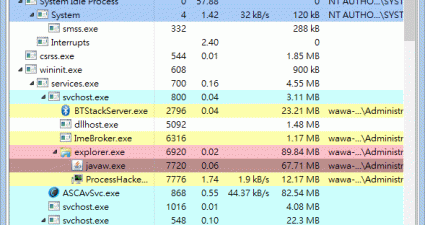
工作管理員絕對是系統管理人員的好幫手,也是電腦除錯的優先步驟,ProcessHacker是一款免費的工作管理員,功能更加的強大,覺得適合進階玩家使用,可以查看系統中所有程序的樹狀目錄,檢視系統服務的運作狀態,...

Windows上有很多整合性的軟體,可以解決系統上的大小事,那Mac上有嗎?今天就是要和大家分享Mac上的整合性軟體「Magican」,包含了系統清理、系統狀態、工作管理、系統安全、電力監控、溫度監控、現時免費軟體、...

工作管理員是察看系統問題的第一線工具,像是我最近也是被某一個程式搞得暈頭轉向,差點連電腦都想換掉了!雖然說電腦出問題時,不一定靠工作管理員竟能查出問題,但是若是效能上有問題的話,工作管理員的確是很...

大家都知道工作管理員可以強制直接關閉程式,ALT+F4也有相同的作用,但是總是有叫天天不靈叫地地不靈的時候,想砍砍不掉的時候總是以重新開機來解決,這時候就沒有更好的撇步了嗎?SuperF4就是比ALT+F4更強大的...

ProcessExplorer告訴您那些檔案處理序已開啟以及更多的資訊。這個豐富的工具包含檢視系統中正在執行的處理序其內部作業的獨特能力,包括它們所開啟的代碼、已載入的DLL、正在執行的檔案、CPU、記憶體與I/O的使用...

系統內建的工作管理員可以檢視目前系統運作的程式等等,也是我常常來檢視系統狀態的基本工具,不過難免還是會遇到不太認識的程序名稱,這時候就得自己判斷程序的安全與否,是否可以刪除也是經驗的累積,像我前陣...
![[知識] 解決:#您的IT系統管理員已限制存取應用程式的某些區域,且您嘗試存取的項目無法使用(就是無法手動關win defender,說明欄有網址](https://i.ytimg.com/vi/-GF2CNtHP7g/hqdefault.jpg)


