Windows 10 工作列還原 位移 跑掉 重新設定
不過別擔心,凱叔將帶領你從陌生回到熟悉的介面排列,Windows11的工具列提供了豐富的客製化選項,讓你能夠按照自己的喜好和習慣進行調整,找回熟悉的操作感,提高你的工作效率。,從調整基本設定到使用外部工具,您總是可以找到適合您偏好的解決方案。探索本文中描述...。參考影片的文章的如下:
不過別擔心,凱叔將帶領你從陌生回到熟悉的介面排列,Windows11的工具列提供了豐富的客製化選項,讓你能夠按照自己的喜好和習慣進行調整,找回熟悉的操作感,提高你的工作效率。,從調整基本設定到使用外部工具,您總是可以找到適合您偏好的解決方案。探索本文中描述...。參考影片的文章的如下:
不過別擔心,凱叔將帶領你從陌生回到熟悉的介面排列,Windows11的工具列提供了豐富的客製化選項,讓你能夠按照自己的喜好和習慣進行調整,找回熟悉的操作感,提高你的工作效率。,從調整基本設定到使用外部工具,您總是可以找到適合您偏好的解決方案。探索本文中描述的選項並嘗試不同的替代方案,以找到最適合您的工作風格的方案。,然而,有時候可能會一個不小心手滑,誤將工具列拖曳到了上方或左右兩邊,這可能會導致用戶使用...
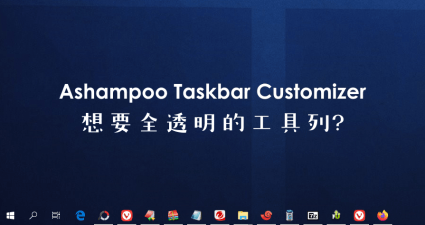
想要打造全透明的工具列嗎?這次跟大家分享AshampooTaskbarCustomizer這款簡單實用的好工具,除了可以將Windows工具列變成全部透明之外,也可以自己設定不同的色彩顏色,甚至調整到自己喜愛的透明度,若是已經看...

有人曾經覺得系統預設的一條工具列不夠使用嗎?我雖然覺得夠用,但是還是搭配了RocketDock來擺放一些程式捷徑,希望捷徑與正在使用的程式可以分開來,而Coolbarz這工具更加的特別,可以打造四條新的工具列,若是...


