微軟注音輸入法的三個使用小技巧!打全型標點更快了!自動選字的準確度也提升了!不知道怎麼讀的字也打得出來了!工作效率大幅提升!【Win10適用】
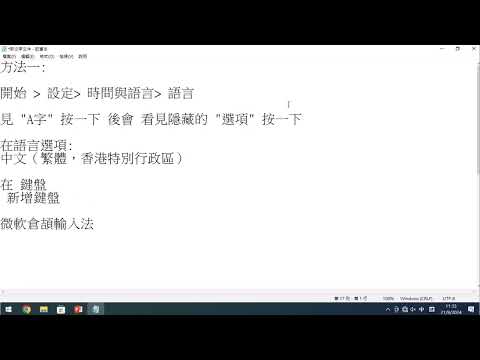
點選下方”開始”按鈕,選擇”設定”功能。2.點選左側”時間與語言”,選擇”輸入”。3.點選”語言地區”。4.尋找”繁體中文(台灣)”,點擊右側”...”,選擇"語言選項"。5.尋找”微軟注音”,點擊右側”...”,選擇"鍵盤選項"。6.點選”按鍵指派&rdqu,無論是【新注音輸入法...。參考影片的文章的如下:
點選下方”開始”按鈕,選擇”設定”功能。2.點選左側”時間與語言”,選擇”輸入”。3.點選”語言地區”。4.尋找”繁體中文(台灣)”,點擊右側”...”,選擇"語言選項"。5.尋找”微軟注音”,點擊右側”...”,選擇"鍵盤選項"。6.點選”按鍵指派&rdqu,無論是【新注音輸入法...。參考影片的文章的如下:
點選下方”開始”按鈕,選擇”設定”功能。2.點選左側”時間與語言”,選擇”輸入”。3.點選”語言地區”。4.尋找”繁體中文(台灣)”,點擊右側”...”,選擇"語言選項"。5.尋找”微軟注音”,點擊右側”...”,選擇"鍵盤選項"。6.點選”按鍵指派&rdqu,無論是【新注音輸入法】、【新倉頡輸入法】都很好用,假如你...

【2010微軟新注音】的好我想大部分的人都有聽說了,自從新注音98a之後,新注音感覺都笨笨的,有種會被新注音活活氣死的感覺,而且最常用的字會跑到選字的最後一頁,這種情形就算是2007微軟新注音也是一樣,而201...