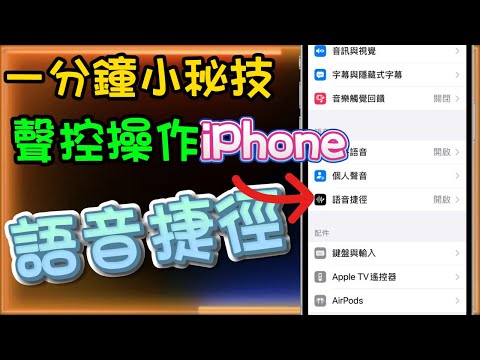
『語音捷徑』實用秘技大公開!1分鐘小秘技分享~不用手也能開啟捷徑功能
這次要教各位的原況文字捷徑可以直接擷取照片中的所有文字,再一口氣全部貼到備忘錄中,而且就算是原本無法使用原況文字的舊手機也能用,馬上來教大家怎麼使用!,學生、上班族整理筆記、報告,還用複製貼上,甚至一個字一個字慢慢打?讓iPhone的《捷徑》幫你超快速...。參考影片的文章的如下:
這次要教各位的原況文字捷徑可以直接擷取照片中的所有文字,再一口氣全部貼到備忘錄中,而且就算是原本無法使用原況文字的舊手機也能用,馬上來教大家怎麼使用!,學生、上班族整理筆記、報告,還用複製貼上,甚至一個字一個字慢慢打?讓iPhone的《捷徑》幫你超快速...。參考影片的文章的如下:
這次要教各位的原況文字捷徑可以直接擷取照片中的所有文字,再一口氣全部貼到備忘錄中,而且就算是原本無法使用原況文字的舊手機也能用,馬上來教大家怎麼使用!,學生、上班族整理筆記、報告,還用複製貼上,甚至一個字一個字慢慢打?讓iPhone的《捷徑》幫你超快速掃描文字!,Word應用程式收到更新後,您可以使用滑鼠或鍵盤選擇並複製文字“Ctrl+C”來自另一個文件或另一個應用程式的鍵盤快捷鍵,然後,您可以使用&l...

操作電腦速度要快單靠滑鼠是不夠的,當作業忙碌時可能會開啟一個又一個的資料夾,大家適用哪一種方式呢?開啟我的電腦之後慢慢去找資料夾嗎?還是你已經設定好捷徑可以使用?這次與大家分享的FoldersPopup是一個...