Word 教學
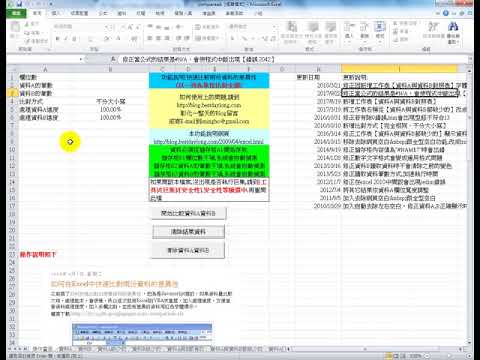
Word使用「比較」功能,對照兩個版本間的差異教學介紹如何在Word中使用「比較」功能,找出不同版本文件內容的差異之處。,Word中有個比較少人知道但相當有用的「比較」功能,可以匯入兩個檔案並自動標示有修改的地方,讓你一眼就能看出差別,像是不同人編輯的同一份...。參考影片的文章的如下:
Word使用「比較」功能,對照兩個版本間的差異教學介紹如何在Word中使用「比較」功能,找出不同版本文件內容的差異之處。,Word中有個比較少人知道但相當有用的「比較」功能,可以匯入兩個檔案並自動標示有修改的地方,讓你一眼就能看出差別,像是不同人編輯的同一份...。參考影片的文章的如下:
Word使用「比較」功能,對照兩個版本間的差異教學介紹如何在Word中使用「比較」功能,找出不同版本文件內容的差異之處。,Word中有個比較少人知道但相當有用的「比較」功能,可以匯入兩個檔案並自動標示有修改的地方,讓你一眼就能看出差別,像是不同人編輯的同一份文件、不同時期寫的履歷表,都可以藉由這個功能清楚比較,以前阿湯不知道有這個功能,每次都是開兩個檔案或是將兩段文字複製到同一個Word檔慢慢看,實在很花時間...

如您有寫過程式就會瞭解,當您在改版時,在新的程式碼與舊的程式碼之間到底有哪些不同之處,的確會讓您傷一些腦細胞。或者您曾撰寫兩份以上的文字檔案,內容稍有差異,但要從頭查起,可能會相當累人,這時候就可...

這次發現了一個超級工具箱,叫做彩虹工具箱,雖然軟體介面是簡體的,不過真的有超級超級多的工具,簡單算了一下至少超過150種的工具,包含有系統維運工具(網路工具、系統工具、服務工具、域名工具)、編輯工具...

如何快速從兩張圖片中,找出細微不同之處呢?交給這款Diffchecker線上對照文件與圖片差異工具就對啦!Diffchecker是一款可藉由AI演算法,快速找出兩個相似文件或兩張圖片不同之處的免費線上工具,操作相當簡單,...
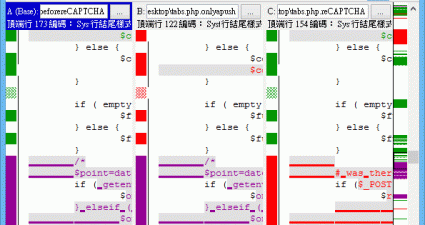
若是寫文件、寫程式時有版本控制的習慣,對於除錯事比較方便的,市面上也有許多檔案內容比對的工具,不過大多只支援比對兩個檔案,而KDiff3這套工具支援同時比對三個檔案,更能快速地比對檔案差異,若是有多檔比...