【辦公實用技巧】超實用Windows快捷鍵|6個你不能不學起來的電腦快捷鍵用法|上網、工作效率大提升|上集
Alt+Ctrl++為菜單命令自定義快捷鍵。當您鍵(數字小鍵盤入此快捷鍵並選擇了菜單命令時,將上的加號鍵)會出現"自定義鍵盤"對話框,你可以在其中添加更改或刪除快捷鍵。在激活電子郵件標題後,可使用下列快捷鍵(按下Shift+Tab可激活電子郵件標題)。Alt+P打開Micros...。參考影片的文章的如下:
Alt+Ctrl++為菜單命令自定義快捷鍵。當您鍵(數字小鍵盤入此快捷鍵並選擇了菜單命令時,將上的加號鍵)會出現"自定義鍵盤"對話框,你可以在其中添加更改或刪除快捷鍵。在激活電子郵件標題後,可使用下列快捷鍵(按下Shift+Tab可激活電子郵件標題)。Alt+P打開Micros...。參考影片的文章的如下:
Alt+Ctrl++為菜單命令自定義快捷鍵。當您鍵(數字小鍵盤入此快捷鍵並選擇了菜單命令時,將上的加號鍵)會出現"自定義鍵盤"對話框,你可以在其中添加更改或刪除快捷鍵。在激活電子郵件標題後,可使用下列快捷鍵(按下Shift+Tab可激活電子郵件標題)。Alt+P打開Microsoftoutlook"郵件選項"對話框(在郵件中,單擊"視圖"菜單中的"選項"命令可顯示此對話框)。,在較新版本的Office中,大...

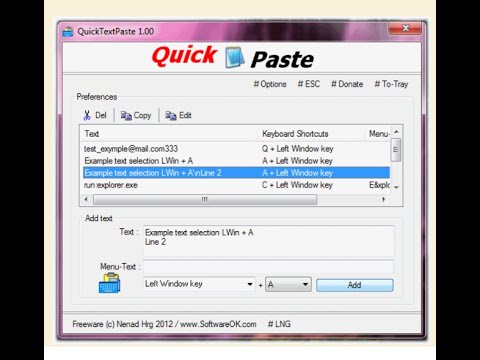
大家使用電腦一定常常會輸入一些重複的資訊,譬如說電子郵件帳號、電話、住址與網址等等,每次都一直輸入真的很麻煩,這時候可以試試看QuickTextPaste這款超級便利的工具,能將預設所輸入好的資訊快速貼上,就像...

大家都有打電腦的習慣,一定也會有常常需要輸入的字句,譬如說E-Mail、電話號碼、收件地址等等,這些字句雖然常常打也打很快,但是若能快速貼上更方便,TypeText能建立一個常用字句資料庫,透過快速鍵(預設Ctrl...