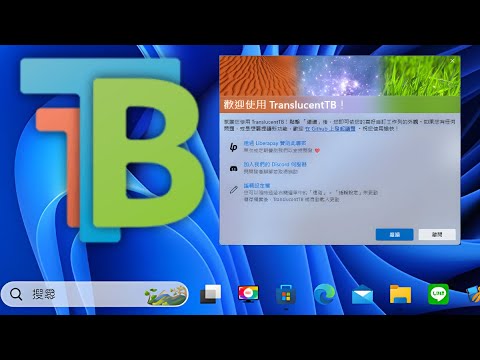
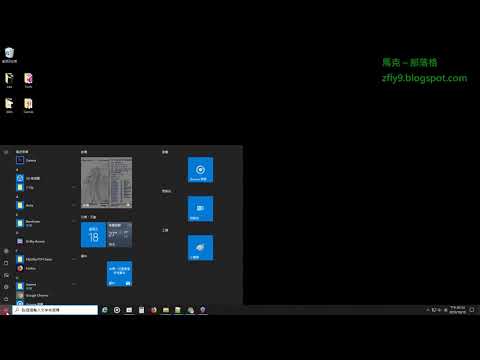
更改工具列圖示
Windows工作列(Taskbar)太亂或不順手?專家教學Win10/11工作列自訂設定!包含置中/靠左對齊、顯示/隱藏圖示(搜尋/小工具)、釘選程式、合併按鈕、自動隱藏等技巧。,如今,微軟回應全球用戶希望縮小工作列圖示的需求,在最新更新中加入了內建調整功能。使用者現在可輕...
本文將指導您解決工作列圖示消失的問題,包括如何快速恢復工作列圖示並救回遺失的桌面檔案,請根據具體步驟進行操作。
** 本站引用參考文章部分資訊,基於少量部分引用原則,為了避免造成過多外部連結,保留參考來源資訊而不直接連結,也請見諒 **
自訂工作列Windows 11
若要使用工作列版面配置修改 XML 檔案,您必須將登錄機碼 (LayoutXMLPath) 新增至映射,然後將映射一般化並重新擷取。 登錄機碼會在特製化設定階段之前處理,因此除非您打算在之後將映射一般化,否則您無法使用同步命令/FirstLogonCommands 新增登錄機碼。
如何在Windows 11中讓工作列圖示變大
Windows 11中更改工作列圖示大小的方法如下: 首先,右鍵單擊任務欄上的空白區域。 然後,從下拉式選單中選擇“工作列設定”。 然後,點擊»使用更大的圖示»根據您的喜好調整圖示的大小。 最後,關閉設定窗口,工作列圖示將被修改為所需的大小。
Windows 11 中的工作列:完整指南、技巧和解決方案
從 Windows 設定 修改工作列最直接的方法是 設定 > 個人化 > 工作列 透過此選單您可以: 固定或取消固定應用程式: 右鍵單擊任何圖示並選擇相應的選項,即可隨時使用您喜愛的程式。 重新排列圖示: 按住圖示並拖曳它即可根據您的喜好更改順序。
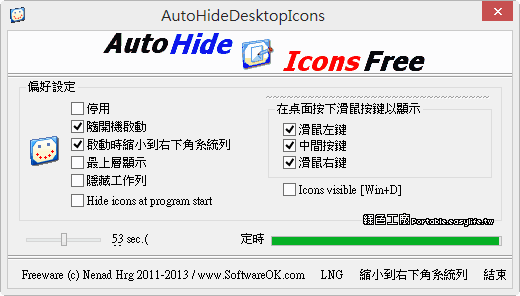


![Win10初始基礎設定 - 桌面圖示、工作列、電源管理、副檔名、刪除前確認 [CC字幕]](https://i.ytimg.com/vi/LOJ7RMOvvFw/hqdefault.jpg)