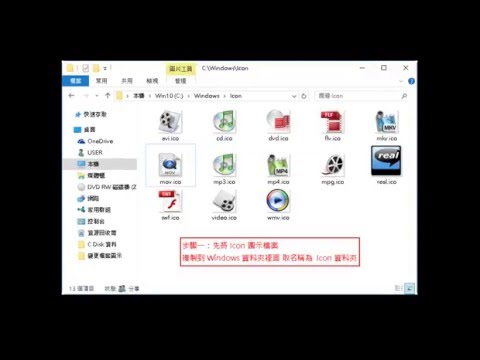
Windows 11 Windows 10教你簡單如何自訂更改資料夾的圖示 .ICO
在Windows系統中,更改檔案的圖示可以讓桌面或檔案管理器的外觀更加個性化。以下是一些簡單的步驟,幫助你更改檔案的圖示:1.**使用快捷方式更改圖示**:-如果你想更改某個檔案的圖示,首先可以建立該檔案的快捷方式。,Windows11允許您更改各種文件夾類型的圖標。在...。參考影片的文章的如下:
在Windows系統中,更改檔案的圖示可以讓桌面或檔案管理器的外觀更加個性化。以下是一些簡單的步驟,幫助你更改檔案的圖示:1.**使用快捷方式更改圖示**:-如果你想更改某個檔案的圖示,首先可以建立該檔案的快捷方式。,Windows11允許您更改各種文件夾類型的圖標。在...。參考影片的文章的如下:
在Windows系統中,更改檔案的圖示可以讓桌面或檔案管理器的外觀更加個性化。以下是一些簡單的步驟,幫助你更改檔案的圖示:1.**使用快捷方式更改圖示**:-如果你想更改某個檔案的圖示,首先可以建立該檔案的快捷方式。,Windows11允許您更改各種文件夾類型的圖標。在本節中,我們將討論如何更改4種主要文件夾類型的文件夾圖標:常規文件夾、桌面圖標、快捷方式和磁盤圖標。因此,事不宜遲,讓我們看看如何更改每種文件夾類型的...

我超級喜歡推薦更改資料夾圖示的工具,因為只要將資料夾稍微更改顏色或是圖示,在管理資料時就會有特別醒目的效果,譬如說緊急的資料夾檔案就設定成紅色,工作群組的的資料夾設定藍色等等,這樣也能成為非常棒的...

資自訂資料夾是件非常有趣的事情,可以讓資料夾用途更加明顯,像我目前是使用FolderColorizer來改變資料夾顏色,未完成的事情就是紅色資料夾、未完成的文章就是綠色資料夾等等,也是我自己設計的使用方式。而這...


![[教學] 如何讓Windows 10檔案總管顯示圖片縮圖而不是圖示? - 電腦設定 | 宅爸詹姆士](https://i.ytimg.com/vi/GTp-YwBj_KA/hqdefault.jpg)