如何在Windows 10 中變更預設應用程式
1步驟一:點選右下方視窗圖式,點選齒輪圖式進入,控制台。·2步驟二:進入控制台後,點選系統。·3步驟三:點選左側選單最下方的關於,再點選 ...,最快方式更改Windows10電腦名稱,不再使用預設DESKTOP名稱·1.方法一:透過設定→關於,進行重新命名電腦·2.方法二:在...。參考影片的文章的如下:
1步驟一:點選右下方視窗圖式,點選齒輪圖式進入,控制台。·2步驟二:進入控制台後,點選系統。·3步驟三:點選左側選單最下方的關於,再點選 ...,最快方式更改Windows10電腦名稱,不再使用預設DESKTOP名稱·1.方法一:透過設定→關於,進行重新命名電腦·2.方法二:在...。參考影片的文章的如下:
1步驟一:點選右下方視窗圖式,點選齒輪圖式進入,控制台。·2步驟二:進入控制台後,點選系統。·3步驟三:點選左側選單最下方的關於,再點選 ...,最快方式更改Windows10電腦名稱,不再使用預設DESKTOP名稱·1.方法一:透過設定→關於,進行重新命名電腦·2.方法二:在左下角Windows鍵按右鍵選「系統 ...,1.點“開始”=>“電腦”點右鍵=>“內容”·2.點“變更設定”·3.點“變更”·4.在電腦名稱輸入自己的中文名字=>點“確定”·5.出現警...

如何讓某個程式以特定時間在運行?RunAsDate的開發者,為了能夠將某些軟體的序號合法的每30天或固定周期更新序號一次,因此便開發出這個時間調整小工具,它能夠讓某個軟體在我們指定的日期、時間中運行,並且不...

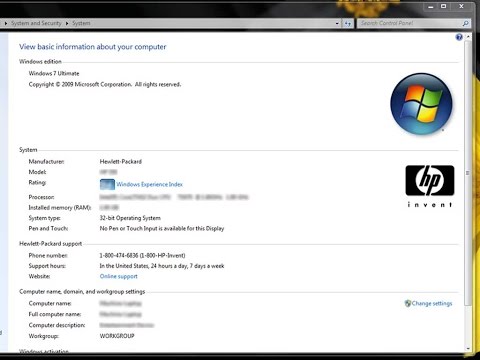
許多OEM的電腦都會在電腦內容內顯示相關OEM訊息,標明製造商與系統型號,若是自己安裝的電腦可能就不會有這樣的訊息,若是想要個人化電腦資訊的話,OEMInfoTool能夠更改相關的訊息,也能放上圖片成為顯示內容之...