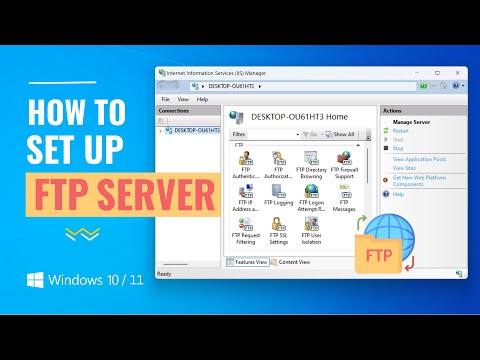
架ftp教學
在「blog.hungwin.com.tw」查看更多資訊在建立使用者帳號之前,可以選擇是否要建立群組,建立群組的目的是幫助分類,可以在群組內設定目錄存取權限,可以將使用者放在不同的群組。開啟建立群組或使用者的操作在「Server>Configure」在Rightsmanagement底下有群組和...
這次使用FileZillaServer1.3來架設FTP,FTPS。至於SFTP,則使用FreeFTPd來架設SFTP。FileZillaServer可以安裝在windows10上做使用相當方便。※在安裝前,請先開啟Server/Client防火牆Port21、22、990。1.安裝FTPServer–FileZilla1.3.0.2.預設全選.3.選擇安裝路徑.4....
** 本站引用參考文章部分資訊,基於少量部分引用原則,為了避免造成過多外部連結,保留參考來源資訊而不直接連結,也請見諒 **
免費 FTP 伺服器 FileZilla Server 安裝教學 (新版設定)
在「blog.hungwin.com.tw」查看更多資訊 在建立使用者帳號之前,可以選擇是否要建立群組,建立群組的目的是幫助分類,可以在群組內設定目錄存取權限,可以將使用者放在不同的群組。 開啟建立群組或使用者的操作在「Server > Configure」 在 Rights management 底下有群組和使用者的選單。 這裡我簡單用建立使用者做示範,在「Users」的選單,可以點「Add」加一位使用者。 然後輸入使用者名稱、密碼,建議要求登入時輸入密碼。 在「blog.hungwin.com
快速架設FTP SFTP Server
這次使用FileZilla Server 1.3來架設FTP,FTPS。 至於SFTP,則使用FreeFTPd來架設SFTP 。 FileZilla Server可以安裝在windows 10上做使用相當方便。 ※在安裝前,請先開啟Server / Client防火牆Port 21、22、990。 1. 安裝FTP Server – FileZilla 1.3.0. 2. 預設全選. 3. 選擇安裝路徑. 4. 開始目錄名稱設定-預設. 5. 設定FileZilla Server預設port
如何使用《FileZilla Server》架設FTP伺服器? | 就是教不落
我們在伺服端程式的記錄視窗,就能即時看到登入者資訊及連線記錄,雖然是套設定很簡單的FTP伺服軟體,不過在使用功能上一應俱全,該有都有囉,有興趣的可以試看看。 想起免費的FTP軟體,我想大家一定都會推薦「Filezilla」這一套,這也是丫湯開站的第一篇軟體教學,不過Filezilla除了用做一般的FTP軟體之外,也提供了伺服端《FileZilla Server》可架設簡易的FTP伺服器,這是比較少有人去注意到的部份,剛好這2天也有人問了丫湯如何使用Filezalla來架設FTP伺服,剛好就寫篇教學與大家分
Windows FTP 架站
Enjoy 軟體、遊戲開發、文章、Windows FTP 架站、## 說明 這次教大家如何在 Windows 架設 FTP 站台 雖然有經過測試是可行的,但我對防火牆的設定部分有點不太清楚 請讀者自行斟酌調整 以下範例使用的是 Windows 11 搭配內建 IIS 架設 ## Windows 11 架設 FTP 1. 打開控制台 !

![[翔談cPanel] EP.01 如何在cPanel設定FTP(S),再透過FileZilla來管理網站檔案(以A2 Hosting為例) #架站#教學](https://i.ytimg.com/vi/kqRPrRyZtac/hqdefault.jpg)