格式化工具 免安裝 ,今天,就讓我來為大家提供一份完整的Windows格式化USB裝置教學,不僅教你如何操作內建的格式化工具,更會重點解析FAT32、NTFS、exFAT這三種常見檔案系統的差異、優缺點與選擇時機,讓你下次格式化時不再猶豫,能根據自己的需求選擇最適合的格式!,Rufus是一款免安... 【2025最新】10款最佳USB格式化工具推薦 ** 本站引用參考文章部分資訊,基於少量部分引用原則,為了避免造成過多外部連結,保留參考來源資訊而不直接連結,也請見諒 ** 此文章參考的來源相關文章推薦 【2025最新】10款最佳USB格式化工具推薦 USB 隨身碟硬碟格式化教學 (Windows 1110):FAT32NTFSexFAT ... 今天,就讓我來為大家提供一份完整的 Windows 格式化 USB 裝置教學,不僅教你 如何操作 內建的格式化工具,更會 重點解析 FAT32、NTFS、exFAT 這三種常見檔案系統的差異、優缺點與選擇時機,讓你下次格式化時不再猶豫,能根據自己的需求選擇最適合的格式! Rufus v4.11 繁體中文版 – 簡單易用的可開機隨身碟製作軟 ... Rufus 是一款免安裝、簡單易用的可開機隨身碟製作軟體,只要執行此一小巧的工具程式,它就會將隨身碟格式化並製作成可開機的隨身碟,就這麼簡單! 【2025】10 款最佳 USB 格式化工具和 USB 格式化工具免費下載 步驟 1.下載 EaseUS Partition Master 隨身碟格式化工具,啟動軟體,將隨身碟連接電腦。 步驟 2.右鍵點擊要格式化的隨身碟 USB,然後選擇「格式化」選項。 步驟 3.選擇 USB 隨身碟檔案系統(NTFS/FAT32/EXT2/EXT3/EXT4/exFAT)和叢集大小,最後點擊「確定」-> 「應用」,完成。 延伸閱讀>>>隨身碟格式化:FAT32、NTFS、exFAT 檔案系統怎麼選? USB 格式化工具,可讓您解決許多 USB 格式化問題。使用本頁推薦 Rufus 4.11 免安裝中文版 - 可開機 USB 製作軟體 Rufus 4.11 免安裝中文版 - 可開機 USB 製作軟體 可開機 USB 製作軟體 - Rufus,將一般的 USB 格式化,並製作成可以用於電腦重灌的可開機 USB,支援各式 ISO 光碟映像檔及 MS-DOS、FreeDOS 的匯入,映像檔的匯入支援 Windows 8/7/XP/Vista/2003R2 等作業系統光碟、Hiren's Boot CD 等 ...
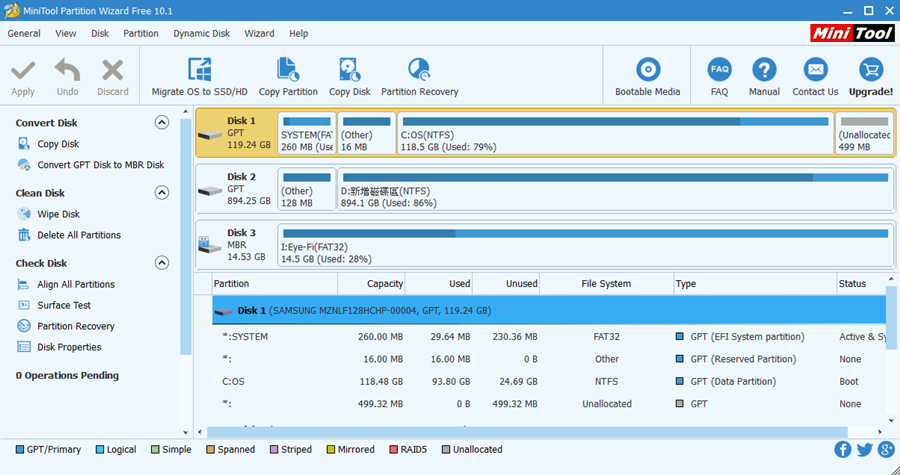
格式化工具免安裝 ,今天,就讓我來為大家提供一份完整的Windows格式化USB裝置教學,不僅教你如何操作內建的格式化工具,更會重點解析FAT32、NTFS、exFAT這三種常見檔案系統的差異、優缺點與選擇時機,讓你下次格式化時不再猶豫,能根據自己的需求選擇最適合的格式!,Rufus是一款免安裝、簡單易用的可開機隨身碟製作軟體,只要執行此一小巧的工具程式,它就會將隨身碟格式化並製作成可開機的隨身碟,就這麼簡單!,步驟1.下載EaseUSPartitionMaste... 參考資訊如下 MiniTool Partition Wizard Free 12.3 免費且功能強大的磁碟管理工具 MiniToolPartitionWizard是一套很方便的磁碟管理工具,可以輕易的達到以下種功能:分割磁區與格式化硬碟瀏覽與變更磁區容量大小硬碟與磁區複製磁區救援而這套還支援Linux常用的ext2與ext3的格式,XP、Vista與Win... 限時免費 GeekerPDF 3.3.1 萬用 PDF 編輯軟體下載,原價 29.99 美元
MiniTool Partition Wizard Free 12.3 免費且功能強大的磁碟管理工具 MiniToolPartitionWizard是一套很方便的磁碟管理工具,可以輕易的達到以下種功能:分割磁區與格式化硬碟瀏覽與變更磁區容量大小硬碟與磁區複製磁區救援而這套還支援Linux常用的ext2與ext3的格式,XP、Vista與Win...