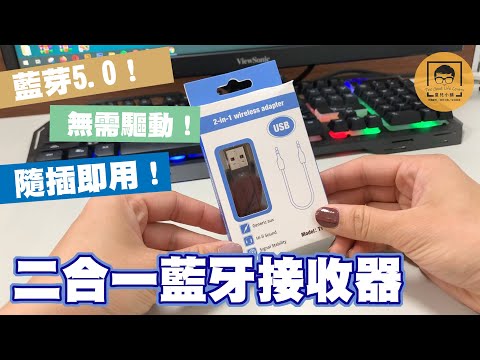
桌上型電腦 桌機加入藍牙裝置,收發藍牙,跟無線藍牙耳機連上啦!!!

要將AirPods與Windows桌機配對,您需要先確保您的電腦具有藍牙功能。如果您的電腦沒有內建藍牙,您可以購買一個外接藍牙適配器。將藍牙適配器連接到您的電腦後,您就可以開始配對AirPods了。首先,將AirPods放入充電盒並打開充電盒蓋子。,這個時候如果想要將藍牙耳...。參考影片的文章的如下:


參考內容推薦

桌上型電腦也可以連AirPods嗎?教你在Windows 10輕鬆連接

要將 AirPods 與 Windows 桌機配對,您需要先確保您的電腦具有藍牙功能。 如果您的電腦沒有內建藍牙,您可以購買一個外接藍牙適配器。 將藍牙適配器連接到您的電腦後,您就可以開始配對 AirPods 了。 首先,將 AirPods 放入充電盒並打開充電盒蓋子。

桌上型電腦如何連接藍牙耳機,詳細步驟指南

這個時候如果想要將藍牙耳機連接桌上型電腦的話,應該如何操作呢? 下面本文將為大家介紹桌上型電腦如何連接藍牙耳機的方法,以及具體步驟,方便用戶更好的使用電腦。

Windows 11 新手必看:如何開啟藍牙功能並新增連線裝置?

Win11 中的藍牙功能非常實用,不只能連接無線滑鼠鍵盤、耳機,還能與電腦、手機進行檔案傳輸。 Windows 11 提供了簡單方便的操作介面。 無論是筆記型電腦內建藍牙,還是桌上型電腦透過加裝藍牙接收器實現功能,這篇教學將一步步帶你完成藍牙的啟用與連接。

桌機怎麼連藍芽:完整指南,從零開始輕鬆連接您的無線裝置

事實上,只要掌握正確的方法,您的桌機也能輕鬆連接各種藍芽裝置,無論是無線耳機、藍芽喇叭、無線滑鼠鍵盤,甚至是手機平板,都能透過藍芽功能實現無拘束的連結。 本文將為您提供一份最完整、最詳細的「桌機怎麼連藍芽」指南,從基礎的藍芽功能確認,到詳細的配對步驟,以及常見問題的疑難排解,讓您不再為桌機的無線連接而煩惱。 在開始連接藍芽裝置之前,首先要確認您的桌上型電腦是否內建藍芽功能。 不像許多筆記型電腦,部分較舊款或入門級的桌機可能沒有內建藍芽模組。 這是最直接也最常用的方法。 在 Windows 搜尋欄輸入「裝置

【airPods】如何用 airPods 連電腦:解決windows10電腦藍芽找不 ...

windows電腦連airPods 如果沒有設定的話是無法連結的,airPods連電腦或airPods連筆電都要先設定藍芽配對。 步驟如下:一、開啟windows10的藍芽設定1.點擊在桌面右下角的通知圖示。 2.上方的藍芽按右鍵,點選「移至設定」。

桌電可以連藍芽耳機嗎?完整解析桌上型電腦無線音訊連接設定與最 ...

特別是現在無線化的趨勢越來越明顯,藍芽耳機的音質跟便利性都越來越好,自然會想把它應用在我們最常用的桌上型電腦上嘛! 桌電可以連藍芽耳機嗎? 快速明確的答案:當然可以! 是的,答案是肯定的! 您的 桌上型電腦絕對可以連接藍芽耳機。 然而,這並非百分之百「理所當然」的事情,這主要取決於您的桌電是否內建了藍芽功能,或者您是否願意加裝一個藍芽接收器。 只要解決了藍芽訊號傳輸的硬體問題,剩下的大多是軟體設定上的小細節,一點都不難。 接下來,我將會帶你一步步深入了解,從檢查你的桌電是否具備藍芽功能,到如何選購、安裝藍

桌機藍芽耳機

要將AirPods與Windows桌機配對,您需要先確保您的電腦具有藍牙功能。如果您的電腦沒有內建藍牙,您可以購買一個外接藍牙適配器。將藍牙適配器連接到您的電腦後,您就可以開始配對AirPods了。首先,將AirPods放入充電盒並打開充電盒蓋子。,這個時候如果想要將藍牙耳機連接桌上型電腦的話,應該如何操作呢?下面本文將為大家介紹桌上型電腦如何連接藍牙耳機的方法,以及具體步驟,方便用戶更好的使用電腦。,Win11中的藍牙功能非...