檔案建立捷徑
檔案建立捷徑

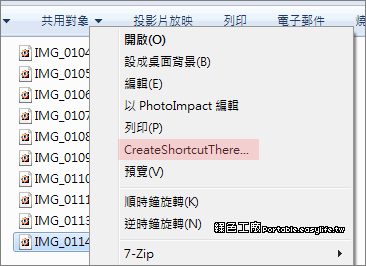
在資料夾或檔案上,利用滑鼠右鍵點擊,便可開啟快速功能表,如果要在原路徑位置建立捷徑,則按[建立捷徑],如果要在桌面上建立捷徑,則可選[傳送到]>[桌面(建立捷徑)]。,,其實,透過建立「捷徑」,我們可以在維持資料夾整潔有序的同時,快速存取深層目錄中的檔案與...

如何在桌面建立捷徑?

建立檔案或資料夾的捷徑:找到你想要建立捷徑的檔案或資料夾,按住Command鍵(⌘)和Option鍵(⌥),然後用滑鼠拖曳該檔案或資料夾到桌面上。

** 本站引用參考文章部分資訊,基於少量部分引用原則,為了避免造成過多外部連結,保留參考來源資訊而不直接連結,也請見諒 **

「Windows」如何在桌面替資料夾或檔案建立捷徑並設定圖示? ...

在資料夾或檔案上,利用滑鼠右鍵點擊,便可開啟快速功能表,如果要在原路徑位置建立捷徑,則按 [ 建立捷徑 ],如果要在桌面上建立捷徑,則可選 [ 傳送到 ] > [ 桌面 (建立捷徑)]。

桌面不再亂糟糟:如何在桌面建立資料夾捷徑的4種實用妙招

其實,透過建立「捷徑」,我們可以在維持資料夾整潔有序的同時,快速存取深層目錄中的檔案與資料夾。 本文將為您詳細介紹4種建立桌面捷徑的方法,從基本操作到進階技巧,幫助您打造一個既乾淨又高效的電腦工作環境。

如何在桌面建立捷徑?

建立檔案或資料夾的捷徑: 找到你想要建立捷徑的檔案或資料夾,按住Command鍵(⌘)和Option鍵(⌥),然後用滑鼠拖曳該檔案或資料夾到桌面上。

如何在桌面上建立資料夾捷徑?

在桌面上建立資料夾捷徑非常簡單,可以節省大量時間,提高電腦工作效率。 在本教學中,我們將逐步學習如何在 Windows 電腦桌面上建立資料夾捷徑。

資料夾路徑連結:學會4種建立捷徑的設定方法

資料夾路徑連結是電腦操作基本技能,工作檔案只會越來越多,除了分類組織管理之外,適當建立捷徑更加方便,本文帶你一次學會4種設定超連結方法。

如何在桌面建立資料夾捷徑?

在檔案總管找到目標檔案,滑鼠右鍵點擊,選擇「建立捷徑」,即可將其快速存取路徑放置於桌面,省時又方便。 Windows 11使用者可能需點擊「顯示更多選項」尋找此功能。


檔案建立捷徑

在資料夾或檔案上,利用滑鼠右鍵點擊,便可開啟快速功能表,如果要在原路徑位置建立捷徑,則按[建立捷徑],如果要在桌面上建立捷徑,則可選[傳送到]>[桌面(建立捷徑)]。,,其實,透過建立「捷徑」,我們可以在維持資料夾整潔有序的同時,快速存取深層目錄中的檔案與資料夾。本文將為您詳細介紹4種建立桌面捷徑的方法,從基本操作到進階技巧,幫助您打造一個既乾淨又高效的電腦工作環境。,建立檔案或資料夾的捷徑:找到你想要...