Windows1110 出現檔案總管打不開問題?????別擔心!解決方法在這裡
在本文中,我們將逐步詳細地向您展示在Windows11中重新啟動檔案總管的所有可能方法,以及其他提示以及如果常規方法不起作用該怎麼辦。,在工作管理員可以看到目前正在運作的應用程式,找到「Windows檔案總管」選項後,再按下重新啟動後即可重啟它。第一步:同時按下...。參考影片的文章的如下:
在本文中,我們將逐步詳細地向您展示在Windows11中重新啟動檔案總管的所有可能方法,以及其他提示以及如果常規方法不起作用該怎麼辦。,在工作管理員可以看到目前正在運作的應用程式,找到「Windows檔案總管」選項後,再按下重新啟動後即可重啟它。第一步:同時按下...。參考影片的文章的如下:
在本文中,我們將逐步詳細地向您展示在Windows11中重新啟動檔案總管的所有可能方法,以及其他提示以及如果常規方法不起作用該怎麼辦。,在工作管理員可以看到目前正在運作的應用程式,找到「Windows檔案總管」選項後,再按下重新啟動後即可重啟它。第一步:同時按下鍵盤上「Ctrl+Alt+Delete」按鍵,來叫出工作管理員。點擊它。第二步:找到檔案總管,右擊滑鼠點擊重啟啟動。如果方法1無效後,可以嘗試先結束檔案總管工作後,然...
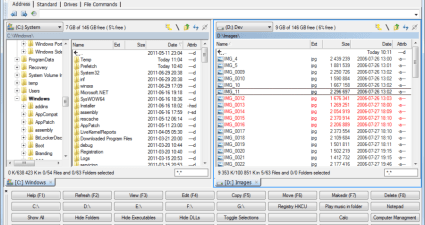
在Windows上工作或生活,檔案管理是我們每天都要做的事情。不論是整理照片、備份資料,還是從雲端伺服器拉檔案,總有一堆重複又瑣碎的操作。雖然Windows的內建檔案總管已經夠用,但如果你開始覺得「這樣做太慢」...

回憶起還在當網管的日子,雖然說主要以Client端為主的工作,不過能有效率解決各種疑難雜症也是要有豐富的經驗,甚至要有足夠的工具立刻判斷問題出現在哪裡,這次限時免費的AnVirTaskManager還頗厲害的,是套資訊...