iPadOS 必學功能:完整看懂檔案App!找回你的生產力!
兩個重要的路徑·預設的Windows檔案總管的捷徑是放在「附屬應用程式(Accessories)」這資料夾內·「附屬應用程式」內的這個Windows檔案總管的捷徑會 ...,Windows11·從工作列開啟「檔案總管」。·選取「檢視」。前往「顯示」選項,然後選取「隱藏的項目」。現在將顯示...。參考影片的文章的如下:
兩個重要的路徑·預設的Windows檔案總管的捷徑是放在「附屬應用程式(Accessories)」這資料夾內·「附屬應用程式」內的這個Windows檔案總管的捷徑會 ...,Windows11·從工作列開啟「檔案總管」。·選取「檢視」。前往「顯示」選項,然後選取「隱藏的項目」。現在將顯示...。參考影片的文章的如下:
兩個重要的路徑·預設的Windows檔案總管的捷徑是放在「附屬應用程式(Accessories)」這資料夾內·「附屬應用程式」內的這個Windows檔案總管的捷徑會 ...,Windows11·從工作列開啟「檔案總管」。·選取「檢視」。前往「顯示」選項,然後選取「隱藏的項目」。現在將顯示所有隱藏的檔案和資料夾。,STEP1打開「檔案總管」;STEP2按一下上方「檢視」標籤,然後選擇「選項」;STEP3在「開啟檔案總管以:」的旁邊下拉方塊選擇「本機」,接...
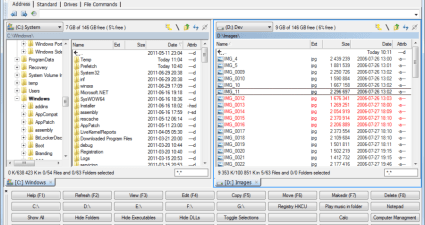
在Windows上工作或生活,檔案管理是我們每天都要做的事情。不論是整理照片、備份資料,還是從雲端伺服器拉檔案,總有一堆重複又瑣碎的操作。雖然Windows的內建檔案總管已經夠用,但如果你開始覺得「這樣做太慢」...

