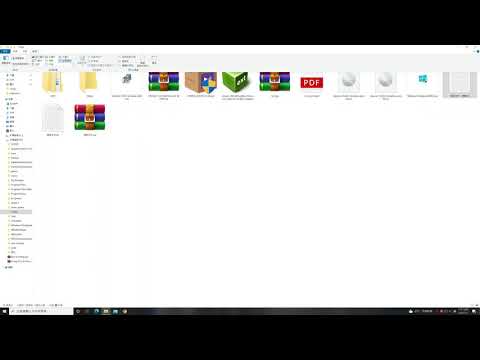
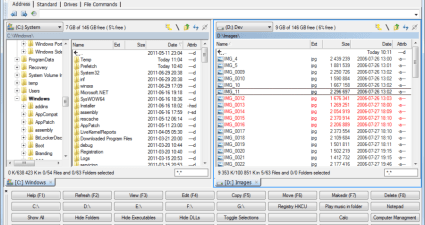
檔案總管重新啟動cmd
首先您可以在開始選單上點擊右鍵找到「Windows檔案總管」,若遇到連滑鼠也無法點擊的狀況下,您也可以同時按下鍵盤上「Ctrl+Alt+Delete」按鍵,來叫工作管理員功能。在工作管理員可以看到目前正在運作的應用程式,找到「Windows檔案總管」選項後,再按下重新啟動後...
第一步:按下鍵盤上「WIN鍵+R」來叫出「執行」視窗,並在欄位上輸入「cmd」來叫出命令提示字元視窗。第二步:於跳出的視窗中輸入「taskkill/f/imexplorer.exe」後按下Enter鍵來關閉檔案總管。第三步:最後再輸入「startexplorer.exe」字元來將Windows檔案總管重新啟...
** 本站引用參考文章部分資訊,基於少量部分引用原則,為了避免造成過多外部連結,保留參考來源資訊而不直接連結,也請見諒 **
Windows 10 檔案總管重新啟動【2026 修復教學】
首先您可以在開始選單上點擊右鍵找到「Windows檔案總管」,若遇到連滑鼠也無法點擊的狀況下,您也可以同時按下鍵盤上「Ctrl + Alt + Delete」按鍵,來叫工作管理員功能。在工作管理員可以看到目前正在運作的應用程式,找到「Windows檔案總管」選項後,再按下重新啟動後即可解決。 在「4ddig.tenorshare.com」查看更多資訊 如果方法一無效的話,可以嘗試先結束檔案總管工作後,然後再次執行新工作: 【步驟1.】同樣按下「Ctrl + Alt + Delete」按鍵來叫出管理員後,
在 Windows 中從 CMD 開啟資源管理器:命令與技巧
另一個常見原因是系統檔案損壞。 要修復它們,請以以下方式開啟 CMD: 管理員 (搜尋“cmd”,右鍵單擊,以管理員身份運行)並運行: SFC / SCANNOW. 系統檔案檢查器將掃描並修復導致奇怪 shell 行為的元件。
如何在Windows重啟檔案總管?
第一步:按下鍵盤上「WIN鍵+R」來叫出「執行」視窗,並在欄位上輸入「cmd」來叫出命令提示字元視窗。 第二步:於跳出的視窗中輸入「taskkill /f /im explorer.exe」後按下Enter鍵來關閉檔案總管。 第三步:最後再輸入「start explorer.exe」字元來將Windows檔案總管重新啟動。 以上三種方法任意一種都可以重啟Windows檔案總管。 但有部分使用者在重啟Windows檔案總管後,突然發現原本在電腦儲存槽裡的檔案,或是暫存於桌面還未來得及搬到外接式硬碟裡資料突然
修正無法開啟或啟動的檔案總管
若要在 Windows 11 中開啟 檔案總管,請選取任務欄上的 檔案總管,或按鍵盤上的 Windows 標誌鍵 + E。 如果無法開啟檔案總管,以下是一些可嘗試的方法:



![Windows 系統快速修復與重裝 一鍵重灌並保留個人檔案 [CC 字幕]](https://i.ytimg.com/vi/ap76PiYNsDc/hqdefault.jpg)