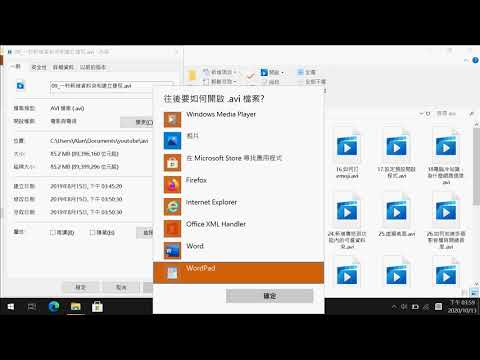
Windows10 檔案總管的應用教學
如何開啟:在檔案總管視窗中,點擊上方工具列的「檢視(View)」標籤頁(或Win11的「檢視」下拉選單)。在「窗格」(Panes)區塊中,點選「預覽窗格(Previewpane)」。效果:視窗右側會出現一個新的窗格。當你點選(只需點一下,不用點兩下)一個支援預覽的檔案(如圖片...。參考影片的文章的如下:
如何開啟:在檔案總管視窗中,點擊上方工具列的「檢視(View)」標籤頁(或Win11的「檢視」下拉選單)。在「窗格」(Panes)區塊中,點選「預覽窗格(Previewpane)」。效果:視窗右側會出現一個新的窗格。當你點選(只需點一下,不用點兩下)一個支援預覽的檔案(如圖片...。參考影片的文章的如下:
如何開啟:在檔案總管視窗中,點擊上方工具列的「檢視(View)」標籤頁(或Win11的「檢視」下拉選單)。在「窗格」(Panes)區塊中,點選「預覽窗格(Previewpane)」。效果:視窗右側會出現一個新的窗格。當你點選(只需點一下,不用點兩下)一個支援預覽的檔案(如圖片檔JPG/PNG/GIF,PDF,Word/Excel/PowerPoint文件,文字檔TXT等)時,這個窗格就會直接顯示該檔案的內容預覽。優點:大幅節省你僅為了「確認內容」而開啟、關閉,在Win...

一款非常獨特的資源管理器,特別適用於頻繁在各個目錄間跳躍複製粘貼的情況,因為,它有4個窗口!每個窗口都可以方便的切換目錄,以不同顏色區分不同類型的文件,各窗口之間可以方便的拖放操作互相的文件.http:/...

一直以來我覺得Q-Dir都是檔案管理工具的一個指標,因為多窗格的使用真的有一定的方便性,而TablacusExplorer一樣有著共同的特性,在窗格的使用上不但可以有基本的單格,也能有多窗格的顯示,能載入與儲存各種布...

當不成時間管理大師,那當個檔案管理大師也可以!不管是何種工作,在電腦上總需要有整理檔案的時刻,若你的工作常常需要應付非常多的檔案整理,那絕對不能錯過Fileside這款檔案總管工具,內建多視窗同時使用、自...

檔案總管是使用電腦不可缺少的工具,就是處理檔案必備的管道之一,尤其可以連接FTP、網路芳鄰等等存取檔案,不過對於其他的網路服務可能就不太擅長,而muCommander是一款完善的檔案總管工具,除了本身有多樣的檔...

前幾日介紹過多頁籤的檔案總管TabExplorer,不知道大家是否有開始使用呢?若是還沒有試試看、或是不太滿意的話,可以試試這一款Clover,功能上也是提供了多頁籤的檔案瀏覽視窗,並且將所有視窗整合在一起,介面...