檔案總管複製檔案路徑的方法與FileMenu Tools的操作
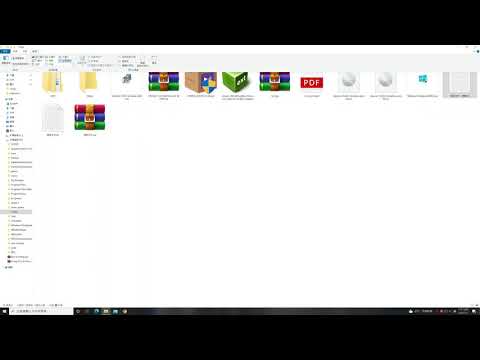
[Windows]如何更改「檔案總管」開啟時的預設路徑?1.開啟檔案總管後,在[檢視]功能表中,按[選項]。2.在開啟的設定視窗中,我們可以在開啟檔案總管以處,選擇預設開啟後的路徑。3.另外,在隱私權處,可視需要取消勾選。,在檔案總管中右鍵點擊桌面,選擇屬性、位置,...。參考影片的文章的如下:
[Windows]如何更改「檔案總管」開啟時的預設路徑?1.開啟檔案總管後,在[檢視]功能表中,按[選項]。2.在開啟的設定視窗中,我們可以在開啟檔案總管以處,選擇預設開啟後的路徑。3.另外,在隱私權處,可視需要取消勾選。,在檔案總管中右鍵點擊桌面,選擇屬性、位置,...。參考影片的文章的如下:
[Windows]如何更改「檔案總管」開啟時的預設路徑?1.開啟檔案總管後,在[檢視]功能表中,按[選項]。2.在開啟的設定視窗中,我們可以在開啟檔案總管以處,選擇預設開啟後的路徑。3.另外,在隱私權處,可視需要取消勾選。,在檔案總管中右鍵點擊桌面,選擇屬性、位置,然後點擊恢復預設值,並儲存更改。注意:不同版本的Windows可能會在檔案總管的不同區域顯示桌面。此資訊是否對您有幫助?本文說明如何更改Windows11中的預設儲存...

在實際體驗Windows8之前,相信大家都對Windows8感到興趣,而Metro介面也是很醒目的功能!【ImmersiveExplorer】是一款很不同的檔案總管,很推薦大家可以試試看,使用不同的模式瀏覽系統內的檔案,當別人看到時應...