有手就會的關閉後臺自動運行程序的方法
如何關閉Windows11中的後台應用程序?默認情況下,大多數應用程序都設置為在後台運行。這可能會導致您的計算機運行速度變慢或使用更多電量和帶寬。在本教程中,我們將向您展示在Windows11上禁用特定應用程序或所有應用程序在後台運行的簡單方法。,本文介紹了允許或...。參考影片的文章的如下:
如何關閉Windows11中的後台應用程序?默認情況下,大多數應用程序都設置為在後台運行。這可能會導致您的計算機運行速度變慢或使用更多電量和帶寬。在本教程中,我們將向您展示在Windows11上禁用特定應用程序或所有應用程序在後台運行的簡單方法。,本文介紹了允許或...。參考影片的文章的如下:
如何關閉Windows11中的後台應用程序?默認情況下,大多數應用程序都設置為在後台運行。這可能會導致您的計算機運行速度變慢或使用更多電量和帶寬。在本教程中,我們將向您展示在Windows11上禁用特定應用程序或所有應用程序在後台運行的簡單方法。,本文介紹了允許或阻止應用程序在Windows11中在後台運行的步驟。Windows允許您管理後台活動對於應用程序。您可以確定應用程序在後台運行而不是主動使用時會做什麼。可以在後台運行...

回憶起還在當網管的日子,雖然說主要以Client端為主的工作,不過能有效率解決各種疑難雜症也是要有豐富的經驗,甚至要有足夠的工具立刻判斷問題出現在哪裡,這次限時免費的AnVirTaskManager還頗厲害的,是套資訊...
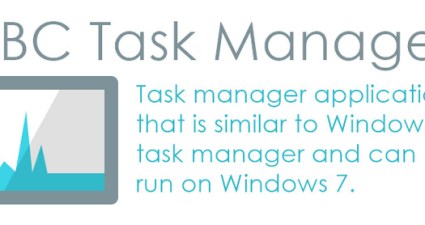
Windows8的工作管理員比較不一樣,若是從Windows7升級上來的用戶,應該可以感受到明顯的差異,那麼沒升級的朋友是否可以體驗呢?當然沒有問題囉!使用DBCTaskManager就可以讓你在Windows7上使用像是Windows8的工...