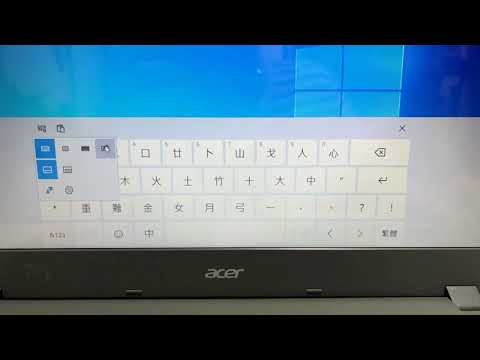
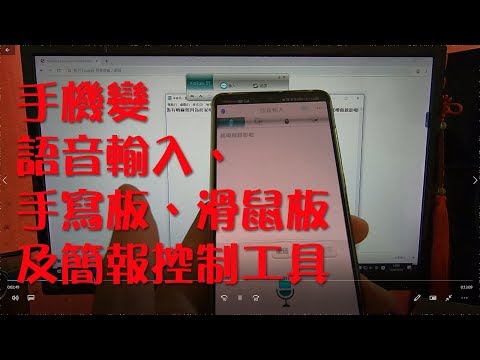
沒有手寫板也可寫出中文字,Windows 10安裝手寫輸入法 (用滑鼠當手寫板寫中文字)

重要Windows應用程式目前處於預覽狀態。這項資訊與發行前版本產品有關,在發行前可能會大幅修改。Microsoft針對此處提供的資訊,不會提供任何明示或隱含的擔保。在「learn.microsoft.com」查看更多資訊設定顯示設定之前,您需要:•安裝在本機裝置上的Windows應用程...。參考影片的文章的如下:


參考內容推薦

在 Windows 應用程式中使用鍵盤、滑鼠、觸控和手寫筆

重要 Windows 應用程式目前處於預覽狀態。 這項資訊與發行前版本產品有關,在發行前可能會大幅修改。 Microsoft 針對此處提供的資訊,不會提供任何明示或隱含的擔保。 在「learn.microsoft.com」查看更多資訊 設定顯示設定之前,您需要: •安裝在本機裝置上的 Windows 應用程式,或在網頁瀏覽器中存取 Windows 應用程式,至少新增一個裝置或應用程式。 若要深入瞭解,請參閱 開始使用 Windows 應用程式 在「learn.microsoft.com」查看更多資

如何於電腦介面調整 Windows Ink 設定? – Wacom

如果想要設定「Windows Ink」功能,請依照以下操作步驟來設定想要之功能: Windows 10 請於「Windows」選單 > 「裝置」>「手寫筆與 Windows Ink」>找到「其他手寫筆設定」及並點選下拉選單。 Windows 11...

手寫輸入法:從網頁、電腦到行動裝置的使用方法

本文將全面整合與分析不同平台上的手寫輸入工具,從線上網頁版、電腦內建功能到智慧型手機App,提供一份詳細且完整的應用指南與資訊。 對於臨時需要在公用電腦或不同裝置上輸入中文的用戶,網頁版手寫輸入法無疑是最佳選擇,無需安裝任何軟體即可使用。 這是一個功能強大的免費線上工具,透過瀏覽器即可操作。 其核心優勢在於高度的便利性與強大的辨識能力。 操作方式:用戶只需在左側的大方格內用滑鼠或觸控板書寫,系統會即時在右邊的「選字欄」中列出候選字。 點選單字後,更會在「選詞欄」中提供相關詞語,大幅提升輸入效率與文字的準確

手寫功能 – Google 輸入工具

手寫功能 手寫輸入功能讓您以滑鼠或觸控板直接寫字,支援 超過 50 種語言。 要使用手寫輸入功能,第一步是要啟用輸入工具。

如何在 Windows 11 手寫輸入中文

Windows 11 有內置的手寫輸入法,可用滑鼠來手寫輸入中文、並不需要額外安裝手寫板。 開啟 Windows 11 內置手寫輸入法的方法:

開啟Windows內建手寫鍵盤-直接在螢幕上手寫文字,英文繁中都支 ...

教你怎麼開啟Win內建的手寫觸控板功能,免打字,直接用滑鼠、手寫筆在螢幕顯示的手寫面板寫字,不僅能寫英文字、繁體中文也有支援。

Online Handwriting Input Method 網上手寫輸入法

用家可利用滑鼠或觸控屏,直接在螢幕上書寫作中文輸入。 不懂拼音或其他輸入法的也可輕鬆地輸入中文。 網上手寫輸入法不需要依筆順,潦草一點也可準確識別。 對於那些習慣於手寫文字或快速書寫的人來說,提供了更方便、自然、高效的輸入方式。

滑鼠全螢幕手寫輸入

重要Windows應用程式目前處於預覽狀態。這項資訊與發行前版本產品有關,在發行前可能會大幅修改。Microsoft針對此處提供的資訊,不會提供任何明示或隱含的擔保。在「learn.microsoft.com」查看更多資訊設定顯示設定之前,您需要:•安裝在本機裝置上的Windows應用程式,或在網頁瀏覽器中存取Windows應用程式,至少新增一個裝置或應用程式。若要深入瞭解,請參閱開始使用Windows應用程式在「learn.microsoft.com」查看更多資,如...