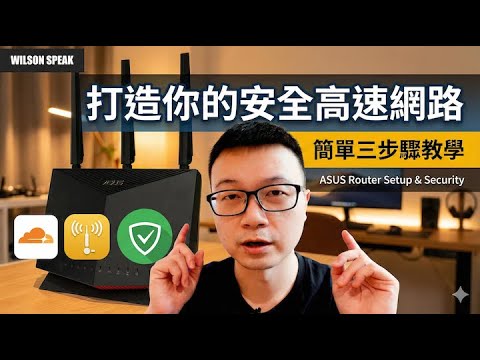
路由器設定後的三個重要步驟 可以讓你上網更安全更順暢 你知道嗎?
勾選您要設定的埠點(Port1-3),點擊「編輯」。啟用頻寬控制,並設定速率:進入速率(IngressRate):限制連接此埠裝置的「上傳」速度(設定為100Mbps)。離開(EgressRate):限制連接此埠裝置的「下載」速度(設定為200Mbps)。點擊「更新」並儲存。,步驟一請按照正確方...。參考影片的文章的如下:
勾選您要設定的埠點(Port1-3),點擊「編輯」。啟用頻寬控制,並設定速率:進入速率(IngressRate):限制連接此埠裝置的「上傳」速度(設定為100Mbps)。離開(EgressRate):限制連接此埠裝置的「下載」速度(設定為200Mbps)。點擊「更新」並儲存。,步驟一請按照正確方...。參考影片的文章的如下:
勾選您要設定的埠點(Port1-3),點擊「編輯」。啟用頻寬控制,並設定速率:進入速率(IngressRate):限制連接此埠裝置的「上傳」速度(設定為100Mbps)。離開(EgressRate):限制連接此埠裝置的「下載」速度(設定為200Mbps)。點擊「更新」並儲存。,步驟一請按照正確方式連接線路並進入分享器設定畫面,若您不清楚如何開啟,請參考:【功能設定】如何進入分享器設定頁面步驟二登入後,請於左上方選取「進階設定」按鈕,若您登入後...

對我一直都在使用網路的人來說,我是很在意網路速度的,雖然說現在家裡的網路已經400M/100M了,不過遇到P2P下載時還是會稍嫌有緩慢的感覺,而流量控管的IP分享器又稍嫌昂貴,這時候只能好好的掌控自己的流量,避...

MEGA空間是很論壇分享檔案的主流空間,讓不少人都很方便的可以上傳檔案來分享,不過前一陣子開始MEGA下載似乎會受到限制(我最常用白馬下載器),下載幾個大的檔案之後,就發現無法再下載了,最簡單的解決方式就...

前不久才與大家分享過D-LinkDIR-868L雙頻無線路由器,AC1750的高速規格的確令人滿意,這次測試RT-AC68U更往上一級,速度規格達到了AC1900,原來到達802.11ac之後還是有等級之分,隨著技術越來越進步,從以前150M...

通常要選擇無線分享器時,我都會跟別人說可以用就好了!除非有特別大面積或是跨樓層的需求,不然一般的無線分享器的確是足夠使用的,這次我很榮幸借到了ASUS頂級的RT-AC66U802.11ac雙頻無線路由器來測試,不過對...

即時顯示應用軟體處理序的流量(頻寬佔用),允許使用者設定處理序的上傳速率限制,同時提供簡單的限速規則。限速模式分為始終限速和動態限速。將處理序設為動態限速時,限速由其它應用程式的資料收發動作觸發。如...