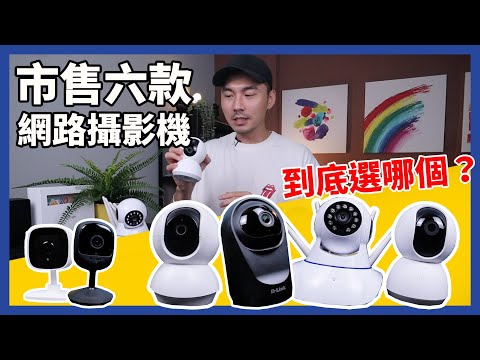
A9無線監控器可連手機遠程無網Wi
首先,您需要存取攝影機的配置頁面。為此,您需要知道攝影機的IP位址,並能夠存取與攝影機連接到相同網路的電腦。在電腦上開啟Web瀏覽器,在網址列中輸入攝影機的IP位址。按Enter。進入相機的設定頁面後,您需要輸入使用者名稱和密碼才能登入。,1.請登入BeseyeApp,...。參考影片的文章的如下:
首先,您需要存取攝影機的配置頁面。為此,您需要知道攝影機的IP位址,並能夠存取與攝影機連接到相同網路的電腦。在電腦上開啟Web瀏覽器,在網址列中輸入攝影機的IP位址。按Enter。進入相機的設定頁面後,您需要輸入使用者名稱和密碼才能登入。,1.請登入BeseyeApp,...。參考影片的文章的如下:
首先,您需要存取攝影機的配置頁面。為此,您需要知道攝影機的IP位址,並能夠存取與攝影機連接到相同網路的電腦。在電腦上開啟Web瀏覽器,在網址列中輸入攝影機的IP位址。按Enter。進入相機的設定頁面後,您需要輸入使用者名稱和密碼才能登入。,1.請登入BeseyeApp,從「攝影機列表」中,點選您要更改Wi-Fi無線網路的那支攝影機畫面。2.進入攝影機影像頁面,點選右上方的「設定」。3.在設定的滑到「裝置」中點選「網路設定」。4...

居家攝影機不再是居家攝影機,這次和大家分享這一款康博TN600RW非常特殊,已經可以說是智慧家電的等級,本身除了兼具PTZ(攝影機轉頭)、紅外線夜視與雲端功能之外,還可以當成紅外線遙控器,這技術真的非常值得...

居家攝影機在本站已經分享過不少次,主要就是要能保障居家生活的安全不管是養寵物、關懷老人或是幼兒看護,都是攝影機強調的功能項目像我回台北過年時,台南家裡空無一人,透過攝影機看到畫面更加安心這次和大家...

一直以來我都很想試試看居家監控,雖然說這樣的需求不一定大家都會有,因為我現在是住在家哩,家裡也一直都有人活動,感覺監控的需求較少;假若我今天在外面租房子,當上班離家的時候就可以監控兼防盜,以前新聞...