用iphone算匯率
出國旅遊就麻煩的就是匯率問題,每一次買東西都要在腦子裡快速運轉,逛街一整天不是腳酸就是腦子不夠用,何必把自己搞得這麼累呢~今天就要跟你分享iPhone內建的「外幣匯率換算」的技巧,不用下載其他APP,也不用特地到匯率換算網站搜尋,就可以直接讓...,大家平常...
將iPhone設備升級至iOS16新版本,能夠直接利用iPhone內建APP實現「貨幣匯率轉換」功能,像是可以在備忘錄或訊息內輸入其他國家貨幣,就能看見貨幣出現底線,點擊一下就能輕鬆將各國匯率轉換成台幣。在「mrmad.com.tw」查看更多資訊連同iOS16相機APP「原況文字」也能...
** 本站引用參考文章部分資訊,基於少量部分引用原則,為了避免造成過多外部連結,保留參考來源資訊而不直接連結,也請見諒 **
4招iOS 內建外幣匯率換算器技巧,免裝APP一鍵輕鬆轉換
將 iPhone 設備升級至 iOS 16 新版本,能夠直接利用 iPhone 內建 APP 實現「貨幣匯率轉換」功能,像是可以在備忘錄或訊息內輸入其他國家貨幣,就能看見貨幣出現底線,點擊一下就能輕鬆將各國匯率轉換成台幣。 在「mrmad.com.tw」查看更多資訊 連同 iOS 16 相機 APP「原況文字」也能夠支援「貨幣匯率轉換」功能嚕!只要用手機鏡頭朝向有夾帶價格的招牌或菜單拍攝,過程中不需要按下快門鍵,直接點擊右下角「原況文字」辨識按鈕。 就會自動分析圖片上的數字訊息,通常只要圖片內帶有貨幣符
iPhone 計算機歷史紀錄、匯率換算怎麼用?iOS18 計算機 App 大改 ...
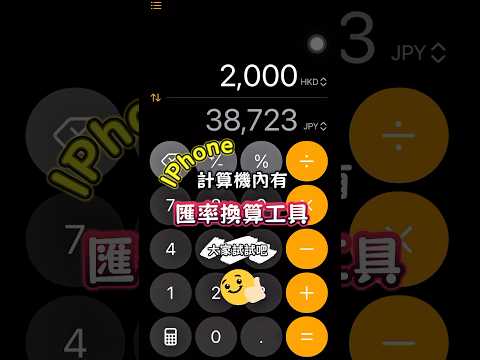
蘋果在 iOS 18 版本中也為 iPhone 計算機支援了「單位換算」功能,無論你要換算貨幣、面積、體積、能量、力度、燃油等單位都可以,其中最時候的絕對就是 iPhone 計算機匯率換算功能了,讓用戶可以直接使用內建的計算機來換算各國匯率! 使用步驟如下: 首先請開啟 iPhone 計算機 App,點選左下角「計算機」按紐。 開啟「換算」功能。 點一下右側的 單位。 選擇你要換算的單位,如:角度、面積、貨幣、資料、能量、力度、燃油等,選好後也能設定細項,或者也能直接輸入關鍵字來搜尋。 設定好之後,現在我