如何使用延伸磁碟區,格式化沒設好怎麼辦
檢查磁碟機格式。如果要擴充的磁碟區位於大於2TB的磁碟機上,則磁碟必須使用GPT磁碟分割配置。若要在磁碟上使用超過2TB,則必須使用GPT磁碟分割配置初始化磁碟機。,在[磁碟管理]中,找出已初始化的磁碟並設定磁碟:.以滑鼠右鍵按一下磁碟機上的未配置空間,選取[新...。參考影片的文章的如下:
檢查磁碟機格式。如果要擴充的磁碟區位於大於2TB的磁碟機上,則磁碟必須使用GPT磁碟分割配置。若要在磁碟上使用超過2TB,則必須使用GPT磁碟分割配置初始化磁碟機。,在[磁碟管理]中,找出已初始化的磁碟並設定磁碟:.以滑鼠右鍵按一下磁碟機上的未配置空間,選取[新...。參考影片的文章的如下:
檢查磁碟機格式。如果要擴充的磁碟區位於大於2TB的磁碟機上,則磁碟必須使用GPT磁碟分割配置。若要在磁碟上使用超過2TB,則必須使用GPT磁碟分割配置初始化磁碟機。,在[磁碟管理]中,找出已初始化的磁碟並設定磁碟:.以滑鼠右鍵按一下磁碟機上的未配置空間,選取[新增簡單磁碟區],然後選取[下一步]。指定磁碟區大小,然後選取[下一步]。,步驟1.開啟EaseUSPartitionMaster。在主畫面中,右鍵點選硬碟或外接儲存裝置上的未配置空...

系統有內建磁碟管理的功能,不過交給專業的當然更好,AOMEIPartitionAssistantPro硬碟磁區管理工具限時免費中,免費版本就提供了調整、移動、創建、刪除、格式化、合併、分割、複製等功能,甚至內建了救援磁區分...

很多軟體從免費開始進化,好用的功能通通變成付費版,實用的功能一直被閹割,尤其磁碟分割軟體最常見,這次跟大家分享的限時免費EaseUSPartitionMasterPro,這版本真的好用與方便,硬碟磁碟分割合併等等功能都很...

你還在使用Windows10或是更之前的微軟作業系統嗎?那你知道Windows10已於2025年10月14日停止支援了嗎?升級Windows11實際升級過程中,卻常被各種「硬碟限制」卡關,像是「磁碟不是GPT格式」、「系統磁區空間不足...

硬碟該如何分割?該如何合併磁碟?該如何調整硬碟磁區大小?只要選對工具都是很簡單的事情,這次限時免費的MacroritPartitionExpertProEdition磁碟管理工具專業版,比免費版本本多了移植系統功能,更可以製作32b...

有關於硬碟的工具有哪些?譬如常見的磁碟管理、備份還原、硬碟健康等等,通常這些軟體都是分門別類的存在,不過QILINGDiskMaster將有關於硬碟的種種都整合在一起了,包含了有RAMDisk、虛擬磁碟、硬碟備份、硬碟...

大家的生活與電腦密不可分,硬碟的使用與規劃就像整理自己的家一樣,今天要為大家介紹一款非常實用且生活化軟體EaseUSPartitionMaster硬碟磁區管理工具。相信很多人都曾遇過硬碟空間不足、分割區管理問題等困擾...

磁碟管理工具對管理人員來說是很重要的工具,當要調整有關於硬碟的工作,磁碟管理工具都不能少,不過大多好用的工具都是不支援Server版本的,而這次MacroritPartitionExpertServerEdition有非常短暫的限時免費,...
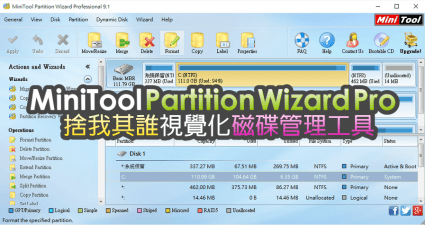
在許久許久以前,磁碟切割多大就是多大,有多少使用空間就是多少,不過技術不斷在進步,動態調整空間大小絕對是可行的,坦白說這樣一來絕對是方便許多,而且現在硬碟動則1TB起跳,很多人一定會分割成許多磁區來...

MiniToolPartitionWizard是一套很方便的磁碟管理工具,可以輕易的達到以下種功能:分割磁區與格式化硬碟瀏覽與變更磁區容量大小硬碟與磁區複製磁區救援而這套還支援Linux常用的ext2與ext3的格式,XP、Vista與Win...

硬碟工具有哪些?通常分為硬碟備份還原工具與硬碟管理工具,ParagonHardDiskManager是兩項功能都具備的超值硬碟工具,除了可以完整的備份還原整顆硬碟或是磁區之外,也內建了硬碟管理功能,包含有常見的調整磁區...

現在的硬碟空間都很大,在硬碟的規劃上就得好好設計一下,透過Windows有內建工具,能簡單的分割硬碟等等,而使用第三方軟體就有一個好處,調整完所有分區之後再一次套用,EaseUSPartitionMaster就是一套免費的磁...

