如何透過磁碟管理工具來格式化你的磁碟
Windows內建的「磁碟管理」(diskmgmt.msc)是一個功能強大且相對安全的工具,足以應付大多數使用者日常所需的基礎磁碟管理任務,例如初始化新硬碟、建立與格式化分割區、變更磁碟代號、以及在特定條件下調整分割區大小。,了解PC使用者如何在Windows11/10中快速輕鬆地...。參考影片的文章的如下:
Windows內建的「磁碟管理」(diskmgmt.msc)是一個功能強大且相對安全的工具,足以應付大多數使用者日常所需的基礎磁碟管理任務,例如初始化新硬碟、建立與格式化分割區、變更磁碟代號、以及在特定條件下調整分割區大小。,了解PC使用者如何在Windows11/10中快速輕鬆地...。參考影片的文章的如下:
Windows內建的「磁碟管理」(diskmgmt.msc)是一個功能強大且相對安全的工具,足以應付大多數使用者日常所需的基礎磁碟管理任務,例如初始化新硬碟、建立與格式化分割區、變更磁碟代號、以及在特定條件下調整分割區大小。,了解PC使用者如何在Windows11/10中快速輕鬆地開啟磁碟管理或管理器工具。您可能不知道其中一些!,Windows中的[磁碟管理]可協助您執行進階存放工作,例如初始化新的磁碟機,以及延伸或壓縮磁碟區。若要開啟[...

很多軟體從免費開始進化,好用的功能通通變成付費版,實用的功能一直被閹割,尤其磁碟分割軟體最常見,這次跟大家分享的限時免費EaseUSPartitionMasterPro,這版本真的好用與方便,硬碟磁碟分割合併等等功能都很...

你還在使用Windows10或是更之前的微軟作業系統嗎?那你知道Windows10已於2025年10月14日停止支援了嗎?升級Windows11實際升級過程中,卻常被各種「硬碟限制」卡關,像是「磁碟不是GPT格式」、「系統磁區空間不足...

硬碟該如何分割?該如何合併磁碟?該如何調整硬碟磁區大小?只要選對工具都是很簡單的事情,這次限時免費的MacroritPartitionExpertProEdition磁碟管理工具專業版,比免費版本本多了移植系統功能,更可以製作32b...

有關於硬碟的工具有哪些?譬如常見的磁碟管理、備份還原、硬碟健康等等,通常這些軟體都是分門別類的存在,不過QILINGDiskMaster將有關於硬碟的種種都整合在一起了,包含了有RAMDisk、虛擬磁碟、硬碟備份、硬碟...

磁碟管理工具對管理人員來說是很重要的工具,當要調整有關於硬碟的工作,磁碟管理工具都不能少,不過大多好用的工具都是不支援Server版本的,而這次MacroritPartitionExpertServerEdition有非常短暫的限時免費,...
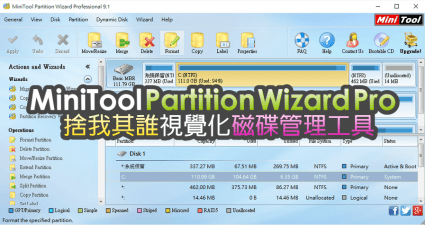
在許久許久以前,磁碟切割多大就是多大,有多少使用空間就是多少,不過技術不斷在進步,動態調整空間大小絕對是可行的,坦白說這樣一來絕對是方便許多,而且現在硬碟動則1TB起跳,很多人一定會分割成許多磁區來...

現在的硬碟空間都很大,在硬碟的規劃上就得好好設計一下,透過Windows有內建工具,能簡單的分割硬碟等等,而使用第三方軟體就有一個好處,調整完所有分區之後再一次套用,EaseUSPartitionMaster就是一套免費的磁...