開啟 Edge 的 IE 模式
如果你是Windows10使用者,做法跟Windows11大同小異,只是界面上有些許不同,前往「設定-應用程式-選用功能」路徑,先把InternetExplorer11解除安裝,之後需要重新開機一次。,1.開啟「控制台」2.點選「程式集」3.點選「開啟或關閉Windows功能」4.取消勾選InternetEx...。參考影片的文章的如下:
如果你是Windows10使用者,做法跟Windows11大同小異,只是界面上有些許不同,前往「設定-應用程式-選用功能」路徑,先把InternetExplorer11解除安裝,之後需要重新開機一次。,1.開啟「控制台」2.點選「程式集」3.點選「開啟或關閉Windows功能」4.取消勾選InternetEx...。參考影片的文章的如下:
如果你是Windows10使用者,做法跟Windows11大同小異,只是界面上有些許不同,前往「設定-應用程式-選用功能」路徑,先把InternetExplorer11解除安裝,之後需要重新開機一次。,1.開啟「控制台」2.點選「程式集」3.點選「開啟或關閉Windows功能」4.取消勾選InternetExplorer115.系統會跳出警告視窗,按「是」,然後按上圖的「確定」IE11的移除過程就此開始,最後會提示重新開機。一旦重新開機,系統裡就再也沒有任何Internet...,...

不少人工作都透過電腦居多,而如今越來越多Web工具可以使用,坦白說好像只要有瀏覽器就可以了,因此瀏覽器的安全與隱私更加重要,FastBrowserCleaner是一套專門為瀏覽器所設計的清理工具,支援IE、Firefox、Chro...

首頁被綁架的情形多多少少會發生,以前往往是中毒等等狀態,而現在許多是安裝軟體而造成的,軟體的安裝中常常有設定首頁、工具列、加裝其他軟體的陷阱,一不注意就會造成莫名的傷害,首頁綁架就是其中的一種,An...
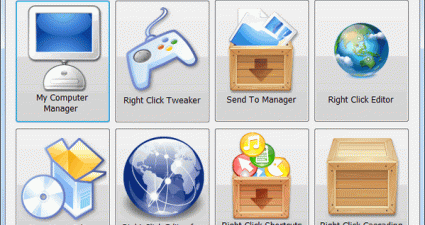
在使用電腦的過程當中,右鍵選單算是常常使用的,可以將很多功能加載到選單之內,這樣對於電腦的操作有可能會更加得順手,像有些人習慣將常用的系統工具也編輯在右鍵選單內,不但使用方便之外,也不用再使用其他...

雖然說我已經不是IE的使用者很久了,但是用到IE的頻率幾乎也是天天都有,因為「難免」咩!很多網站還是單純的支援IE而已,我相信很多人也都是依靠IE當成習慣的瀏覽器,依照綠色工廠訪客分析來看至少還是有五成,...


