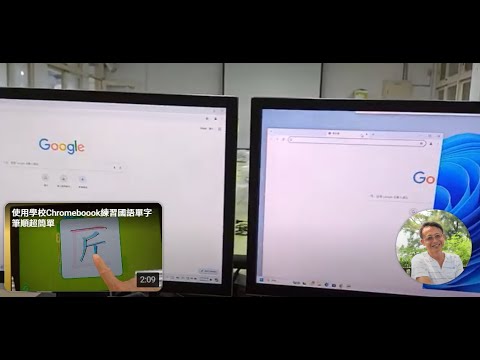
【Fun科技】千 萬 不 要 這 樣 接 電 腦!筆記本外接顯示器“幼師級”教程

本文將帶你一步步完成準備工作、連接方式與顯示模式設定,無論你使用的是Windows還是macOS系統,都能輕鬆上手!在開始連接雙螢幕之前,你需要先確認以下事項:確認電腦與螢幕的接口類型:檢查你的筆記型電腦或桌上型電腦支援哪些輸出接口,例如HDMI-A、micro-HDMI、...。參考影片的文章的如下:


參考內容推薦

雙螢幕怎麼接?完整安裝與設定懶人包

本文將帶你一步步完成準備工作、連接方式與顯示模式設定,無論你使用的是Windows還是macOS系統,都能輕鬆上手! 在開始連接雙螢幕之前,你需要先確認以下事項: 確認電腦與螢幕的接口類型:檢查你的筆記型電腦或桌上型電腦支援哪些輸出接口,例如HDMI-A、micro-HDMI、USB Type-C、DisplayPort (DP)、DVI或VGA (D-SUB)。 可以到這裡確認接口型號. 準備相容的連接線:根據接口類型,選擇合適的螢幕連接線。 有些螢幕會附贈HDMI線,但若不符需求,需另外購買。 檢查螢

筆電如何外接三螢幕?最完整的多螢幕連接方法總整理

本篇整理 4 種最實用的多螢幕連接方法,完整解析 Windows、Macbook 外接限制與對應解法,讓你快速搞懂最適合自己的外接方案!

[Windows 1110] 如何連接一個或多個外部顯示器

[Windows 11/10] 如何連接一個或多個外部顯示器 適用產品:筆記型電腦、桌上型電腦、All-in-One PC、電競掌機 本文將引導您如何連接外部顯示器,及調整每部顯示器的設定,例如排列顯示器、變更顯示器的解析度/大小、或設定顯示器顯示的內容等。

【2025最新】筆電外接螢幕完整教學,3分鐘搞懂筆電接螢幕方法、 ...

雖然多數人會先嘗試更換連接線、切換不同的輸出介面或更新驅動程式,但若這些方法都無法解決,螢幕依舊不亮,那就代表問題比較嚴重。 外接螢幕流程其實並不難,只要依照正確的筆電外接螢幕教學步驟,大部分情況都能順利完成。

筆電外接螢幕全攻略—如何選購並利用外接螢幕擴充筆電工作 ...

本篇攻略包含:1.確認筆電的外接螢幕規格 2.如何選購筆電外接螢幕 3.筆電外接螢幕的顯示設定 4.筆電外接螢幕的應用技巧,讓你立刻由入門升級為筆電雙螢幕應用的高手!

筆電連接電腦螢幕:完整指南、設定疑難排解與最佳化秘訣

簡而言之, 筆電連接電腦螢幕 的基礎步驟就是:確認筆電和螢幕的接口類型,選擇合適的連接線材,將兩者連接起來,然後在筆電的顯示設定中調整顯示模式(例如延伸或同步顯示)以及解析度。 只要這幾個步驟對了,你的大螢幕體驗就能馬上展開!

筆記型電腦外接螢幕教學

本文將帶你一步步完成準備工作、連接方式與顯示模式設定,無論你使用的是Windows還是macOS系統,都能輕鬆上手!在開始連接雙螢幕之前,你需要先確認以下事項:確認電腦與螢幕的接口類型:檢查你的筆記型電腦或桌上型電腦支援哪些輸出接口,例如HDMI-A、micro-HDMI、USBType-C、DisplayPort(DP)、DVI或VGA(D-SUB)。可以到這裡確認接口型號.準備相容的連接線:根據接口類型,選擇合適的螢幕連接線。有些螢幕會附贈HDMI線,但若不...