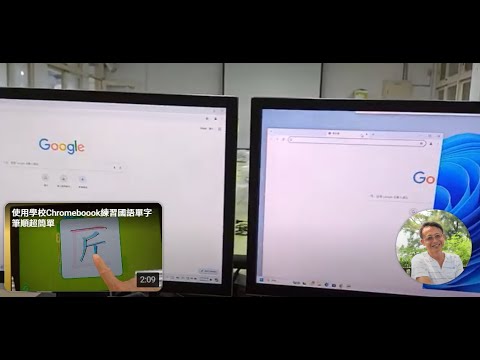
筆記型電腦外接螢幕設定
如果你所使用的電腦是筆記型電腦,在有些時候會想要外接螢幕來使用,因為較大的螢幕看起來會比較舒服,但如果你沒有特別設定,當你把筆電蓋上螢幕後,想要單純使用外接螢幕繼續工作或使用,會發現電腦會自動關機或進入睡眠,有沒有方法可以在螢幕蓋...,本篇整理4種...
如果你想自己操作,也可以參考下面的筆電外接螢幕教學,一步步完成設定。1.提升工作效率.筆電螢幕通常只有13到15吋,對於需要同時開啟多個視窗的工作者來說,很容易顯得擁擠。如果透過外接螢幕打造雙螢幕甚至三螢幕的工作環境,就能一邊看資料、一邊打報告,甚至還...
** 本站引用參考文章部分資訊,基於少量部分引用原則,為了避免造成過多外部連結,保留參考來源資訊而不直接連結,也請見諒 **
如何在 Windows 中使用多台顯示器
變更外部顯示器設定前,請確保所有配件都已正確連接。 以下是您可執行的動作: 確保纜線已正確連接至電腦或擴充座。 檢查 Windows 更新。 若要檢查更新,請選取 [開始 > [Windows Update 如果您使用的是無線顯示轉接器,請在較新的電視上連接到 HDMI 連接埠,然後以無線方式將電腦與其連接。 將無線顯示轉接器連接到電視後,請前往 Windows 11電腦,按 開啟 [投射],然後選取您的無線顯示轉接器。 在「support.microsoft.com」查看更多資訊 Wi
【2025最新】筆電外接螢幕完整教學,3分鐘搞懂筆電接螢幕方法、 ...
如果你想自己操作,也可以參考下面的 筆電外接螢幕教學,一步步完成設定。 1. 提升工作效率. 筆電螢幕通常只有 13 到 15 吋,對於需要同時開啟多個視窗的工作者來說,很容易顯得擁擠。 如果透過外接螢幕打造雙螢幕甚至三螢幕的工作環境,就能一邊看資料、一邊打報告,甚至還能開著視訊會議同時整理文件,不需要再一直切換視窗。 這樣不但能節省大量時間,還能降低操作上的中斷感,特別適合需要多工處理的學生、工程師或設計師,大幅提升整體工作效率。 2. 視覺體驗升級. 外接螢幕不只是在工作時有幫助,娛樂體驗也能全面升級