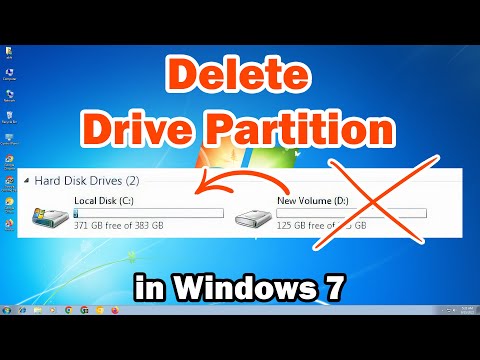
【MKM】Windows 7 調整硬碟分割磁區大小,調整C槽且新增D槽儲存空間。(電腦問題解答)
對者「未配置」區域按滑鼠右鍵,選擇「新增簡單磁碟區」。選擇「下一步」。可以選擇你要新增的磁碟大小,本例就使用剛剛分出來的50G設定完畢後按「下一步」。接者選擇您的磁碟機代號或是要選擇附掛到某各資料夾,本例為設定為槽,設定完畢後按「下一步」。再來要選擇是...。參考影片的文章的如下:
對者「未配置」區域按滑鼠右鍵,選擇「新增簡單磁碟區」。選擇「下一步」。可以選擇你要新增的磁碟大小,本例就使用剛剛分出來的50G設定完畢後按「下一步」。接者選擇您的磁碟機代號或是要選擇附掛到某各資料夾,本例為設定為槽,設定完畢後按「下一步」。再來要選擇是...。參考影片的文章的如下:
對者「未配置」區域按滑鼠右鍵,選擇「新增簡單磁碟區」。選擇「下一步」。可以選擇你要新增的磁碟大小,本例就使用剛剛分出來的50G設定完畢後按「下一步」。接者選擇您的磁碟機代號或是要選擇附掛到某各資料夾,本例為設定為槽,設定完畢後按「下一步」。再來要選擇是否要格式化磁碟機,建議不要修改直接按「下一步」。已經完成新增一個磁碟區的功能了,視窗中會顯示您的選擇與設定,請按「完成」關閉這個視窗。可以看到我們已經擁有...
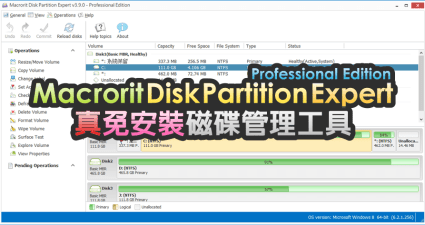
電腦難免會遇到空間不足、搬移資料的時候,若是只使用系統內建的磁碟管理工具,只能夠進行基本的分割及格式化動作,雖然現在有動態磁區調整的功能,不過還是依靠軟體的畫面會更加上手,MacroritPartitionExpert...

萬用硬碟工具應該有哪些功能?要有調整硬碟磁區大小功能、合併磁區、複製磁區、轉換FAT32檔案格式、更改磁碟代號、更改磁碟標籤、重組與隱藏磁區等等,前幾日才介紹 MacroritDiskPartitionExpertPro的限時免費,...
電腦難免會遇到空間不足、搬移資料的時候,MacroritDiskPartitionExpertPro讓你可以靈活分配硬碟空間,將未分配的空間重新分配,或是將重新分配磁區的大小,更別說是基本的格式化動作,專業版本功能更加齊全,而...