系統還原已關閉
在使用Windows10/11的過程中,如果遇到系統還原點不見了的情況,這可能導致在需要恢復系統時無法執行還原操作。以下是幾種有效的修復方法,幫助你解決問題。,如果原本視窗還沒關閉,可以直接點擊系統還原按鈕,已經關閉的讀者,一樣可以透過「Windows+R」打開執行視...
根據預設,不論升級之前設定為何,系統還原都應該停用,而且所有較舊的還原點都會從系統還原中刪除。不過,在MSI或WindowsUpdate安裝上,如果作業系統磁碟的大小大於128GB,則會自動建立還原點,而不需要使用者啟用系統還原(就好像已啟用系統還原)。
** 本站引用參考文章部分資訊,基於少量部分引用原則,為了避免造成過多外部連結,保留參考來源資訊而不直接連結,也請見諒 **
【教學】Win10Win11 系統還原點要怎麼用?讓 Windows 回到過去 ...
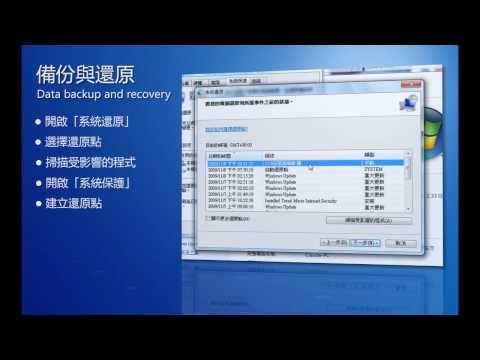
如果原本視窗還沒關閉,可以直接點擊系統還原按鈕,已經關閉的讀者,一樣可以透過「Windows + R」打開執行視窗,並輸入「sysdm.cpl」後按下確定鍵就可以開啟。 開啟系統還原工具視窗後,會有兩個選項,第一個「建議的還原」會自動選擇最近的還原點,如果你有其他時間點想選擇,可以選擇第二個「選擇其他還原點」。 在手動選擇還原點畫面,可以看到有很多可以選擇,如果找不到想要的,記得把左下角的「顯示更多還原點」打勾。 在確定要還原到哪個時間後,就可以開始進行還原流程,建議可以在開始之前,點一下「掃描受影響的程
升級後會停用系統還原點 - Windows Client
根據預設,不論升級之前設定為何,系統還原都應該停用,而且所有較舊的還原點都會從系統還原中刪除。 不過,在 MSI 或 Windows Update 安裝上,如果作業系統磁碟的大小大於 128 GB,則會自動建立還原點,而不需要使用者啟用系統還原(就好像已啟用系統還原)。
[3種方法]如何修復系統還原呈現灰色的問題
您知道如何解決系統還原呈現灰色的問題嗎? 如果是這樣,您將來到正確的頁面。 本文將分享三種方法來協助您解決系統還原呈現灰色的錯誤,並提供備份 Windows 電腦的替代方法。
如何啟用或停用「系統還原」功能?
* 若要 停用 「系統還原」功能,則請取消勾選(再按一次)任何一個或所有磁碟旁邊的核取方塊。 註:在「系統保護」視窗中,按一下「關閉系統保護」(Turn System Protection Off)按鈕。