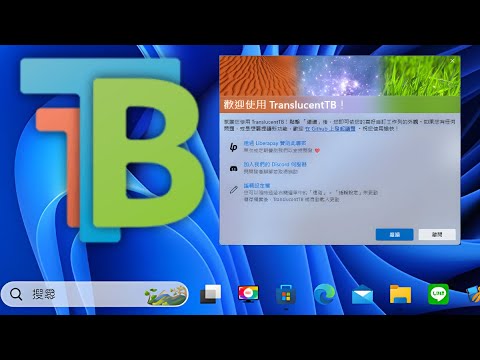
如何在 Windows 11 中對齊工作列
本篇文章會教學「調整Windows11工作列大小」的方法,如果你想要調整卻苦無方法,千萬不要錯過本篇的教學喔!,觸摸.如果您的系統上出現該選項,請依照下列步驟操作:右鍵點選工作欄,然後前往「工作列設定」。向下捲動到“工作列行為”,並找到“顯示較小的工作列按鈕”...。參考影片的文章的如下:
本篇文章會教學「調整Windows11工作列大小」的方法,如果你想要調整卻苦無方法,千萬不要錯過本篇的教學喔!,觸摸.如果您的系統上出現該選項,請依照下列步驟操作:右鍵點選工作欄,然後前往「工作列設定」。向下捲動到“工作列行為”,並找到“顯示較小的工作列按鈕”...。參考影片的文章的如下:
本篇文章會教學「調整Windows11工作列大小」的方法,如果你想要調整卻苦無方法,千萬不要錯過本篇的教學喔!,觸摸.如果您的系統上出現該選項,請依照下列步驟操作:右鍵點選工作欄,然後前往「工作列設定」。向下捲動到“工作列行為”,並找到“顯示較小的工作列按鈕”選項。啟用該選項後,您會立即看到工作列元素縮小,使所有內容看起來更緊湊。,選擇“工作列”:在個人化選單中選擇「工作列」...

把全部的視窗都縮到系統欄中;工具列中有許多開啟的程式看起來讓人覺得雜亂無章嗎?這麼多程式項目,暫時不用又不關閉時,看起來還真是凌亂呢。就讓Iconize幫你把他們都縮到系統欄去吧。Iconize2.0.0.4.rar(Hotf...