Windows 11基礎教學
Windows10的自動刪檔功能讓你的重要檔案不見了嗎?別擔心!本文詳細解析Win10自動刪除檔案的原因,並提供完整的救援步驟,讓你透過這些方法輕鬆救回被刪除的電腦檔案資料!,對於Windows10和11用戶,內建的「備份和復原」工具可讓您設定包含系統檔案、軟體設定、應用...。參考影片的文章的如下:
Windows10的自動刪檔功能讓你的重要檔案不見了嗎?別擔心!本文詳細解析Win10自動刪除檔案的原因,並提供完整的救援步驟,讓你透過這些方法輕鬆救回被刪除的電腦檔案資料!,對於Windows10和11用戶,內建的「備份和復原」工具可讓您設定包含系統檔案、軟體設定、應用...。參考影片的文章的如下:
Windows10的自動刪檔功能讓你的重要檔案不見了嗎?別擔心!本文詳細解析Win10自動刪除檔案的原因,並提供完整的救援步驟,讓你透過這些方法輕鬆救回被刪除的電腦檔案資料!,對於Windows10和11用戶,內建的「備份和復原」工具可讓您設定包含系統檔案、軟體設定、應用程式和個人資料的自動完整備份。,您是否曾經擔心重要檔案不慎遺失?在Windows10中,您可以輕鬆透過「檔案歷程記錄」功能,定期自動備份您的重要資料,確保萬一意...

EASEUSTodoBackup是一款可以備份Image的備份軟體,也就是如同Ghost的備份,若是以近期的備份軟體來說,功能就好比Acronis的影像備份一般,這款軟體或許早就有人使用很久了,不過我還真的是到近期才發現,方便好...

GoodSync跨平台Mac、Windows同步、備份工具,限時免費啦,原價將近30美金的GoodSync,除了電腦的備份與同步外,還支援雲端資料夾同步,像是:FTP、SFTP的同步,甚至連GoogleDrive、Dropbox、AmazonCloudDrive、O...


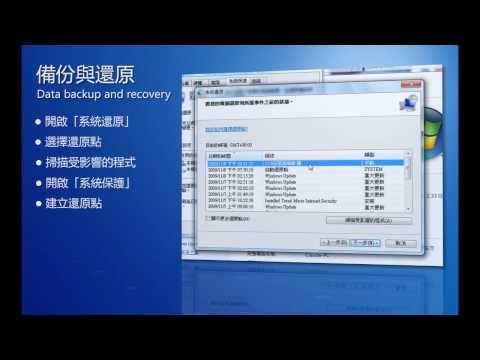
![Windows 系統快速修復與重裝 一鍵重灌並保留個人檔案 [CC 字幕]](https://i.ytimg.com/vi/ap76PiYNsDc/hqdefault.jpg)