2020091003 電腦螢幕畫面如何快速控制放大縮小
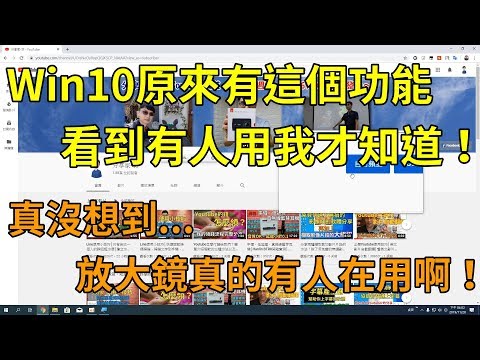
啟動Windows放大鏡工具的最快、最簡單的方法是按鍵盤上的Windows鍵+加號(+)。按鍵盤上的Windows鍵+Esc可關閉放大鏡。2.如何使用搜索打開放大鏡.或者,您也可以使用搜索打開放大鏡。在任務欄上的搜索框中鍵入放大鏡,然後單擊或點擊結果列表中的放大鏡應用程式。3.如...。參考影片的文章的如下:
啟動Windows放大鏡工具的最快、最簡單的方法是按鍵盤上的Windows鍵+加號(+)。按鍵盤上的Windows鍵+Esc可關閉放大鏡。2.如何使用搜索打開放大鏡.或者,您也可以使用搜索打開放大鏡。在任務欄上的搜索框中鍵入放大鏡,然後單擊或點擊結果列表中的放大鏡應用程式。3.如...。參考影片的文章的如下:
啟動Windows放大鏡工具的最快、最簡單的方法是按鍵盤上的Windows鍵+加號(+)。按鍵盤上的Windows鍵+Esc可關閉放大鏡。2.如何使用搜索打開放大鏡.或者,您也可以使用搜索打開放大鏡。在任務欄上的搜索框中鍵入放大鏡,然後單擊或點擊結果列表中的放大鏡應用程式。3.如何使用Windows10的輕鬆訪問設置啟用放大鏡.在放大鏡設置頁面上,啟用打開放大鏡開關。4.如何使用Windows11的輔助功能設置啟用放大鏡.在放大鏡設置頁面上,打開放...

圖片該如何保留細節放大?我想這是很多人都遇過的問題,因為原圖就那麼小張,若是直接調整大小那麼解析度肯定不怎樣,這時候就需要有更專業的工具來輔助,這次和大家推薦 AiartyImageEnhancer可以智能增加圖片細...

大部分的都會遇到圖片解析度不夠的時候,若是一般繪圖軟體放大肯定失真,這時候就得交給專業的圖片放大工具,LeawoPhotoIns這款軟體中一共有「圖片質量提升」、「去背功能」與「圖片放大」三種功能,這次限時免...

ZoomIt是螢幕縮放、注釋和錄製工具,適用于包含應用程式示範的技術簡報。ZoomIt在匣中不具干擾地執行,並使用可自訂的熱鍵啟動,以放大螢幕區域、在縮放時四處移動,以及繪製縮放的影像。我撰寫ZoomIt以符合我的...

螢幕錄影小工具推薦!KeystrokeVisualizer可以視覺化顯示組合鍵,若是有錄製螢幕的教學需求,那麼小小工具KeystrokeVisualizer 或許可以幫上很多忙,尤其是繪圖軟體、文書軟體等等的工具,常常會有讓人意想不到...

圖片有辦法無損放大嗎?今天與大家分享的這款Waifu2xExtensionGUI軟體,透過深度機器學習,能夠對圖片、GIF及影片進行無損放大的效果,演算基於Waifu2x-ncnn-vulkan和Waifu2x-converter引擎,能夠透過支援vulkan...

現在螢幕錄影錄音工具一卡車,代表需求是有提升的,因為太多人經營影片的工作,螢幕錄影只是很基本很基本的功能,這次限時免費的是FastScreenRecorder螢幕錄影錄音工具,雖然介面是英文版本,不過簡單操作可以快...

要如何紀錄電腦螢幕上的一切呢?當然是透過螢幕錄影的工具,除了Windows內建的功能之外,若有專業的工具當然是更好的,這次限時免費要跟大家推薦的是iTopScreenRecorderPRO螢幕錄影錄音工具,除了實用的螢幕錄影...

AI工具越來越發達,如果懂得該如何使用AI或許可以讓你有事半功倍之效,不過有些人可能覺得不知道如何入門,也有人覺得是否都需要花錢,不過實際上越來越多的免費AI工具被釋出,這次和大家分享的是免費的AI生產力...

螢幕擷圖工具百百款,代表有許多人都需要這樣的工具,除了要具備最基本的擷圖功能外,更要附加編輯工具,最好還有搭配上傳分享的功能,便利性越高越容易上手使用,HotShots完全具備了這些功能,而且內建了繁體中...

你用的圖片放大工具,放大後還是很模糊嗎?就讓小編推薦這款最新的 µScale線上大師級圖片放大神器給你試試吧!µScale是一款免費AI圖片放大線上工具,操作簡單好上手,只要將上傳圖片到網站上,µScale就會透過AI...

你正在找尋好用的圖片無損放大工具嗎?那這款超方便的 Upscayl免費AI圖片放大工具你一定要試試!Upscayl是一款免費AI圖片放大軟體,支援Windows、Mac和Linux三種作業系統,只要直接上傳圖片到軟體中,Upscayl就...

臨時想將小圖片放大,卻發現沒有合適的工具嗎?不妨試試這款 PhotoEnlarger線上圖片放大工具吧!PhotoEnlarger是一款免費的線上圖片放大工具,操作簡單不複雜,只要直接將圖片上傳到網站中,選擇你要放大的倍數...

照片太小張怎麼辦?大家一定有想要放大過,因此有很多圖片放大工具,這是要大家實測的是PhotoZoom7圖片放大工具是否真的可以呢?現在有越來越多不同的演算法,像是4K高畫質的影片可以強化到8K的螢幕去播放,之前...

照片畫質不夠太糊怎麼辦?最近小編發現AIPNGEnlargerPRO這款AI無損放大工具,可以透過AI深度學習演算法幫助我沒將PNG/JPG圖片、icon和LOGO放大到4倍或16倍,此外它還能夠保有PNG圖片透明度,它提供2種不同的圖片...

現在網路上的影片比文字夯,影片更加有生動的效果,螢幕畫面錄製工具更是網路教學不能少的,這次和大家所分享的MicrosoftSnip有那麼一點點的不一樣,是一款方便圖片錄音工具,附加了筆畫、螢光筆的重點提示功能...

不管是學生或是上班族,大家多多少少會遇到要簡報的機會,簡報也是必備的技能之一,除了透過文書軟體將剪報呈現之外,有時候也會需要一些輔助的工具,可以讓大家的專注力更佳的集中,搭配螢幕白板工具就很有加分...

大家多多少少都會遇到用投影機簡報的時候,但是報告的過程不一定都是簡報專用的powerpoint檔案,有時會是密密麻麻的word檔,甚至還有資料統計用的excel檔案,這時候聽簡報的人可能就看不到小小的字了,若是簡報...