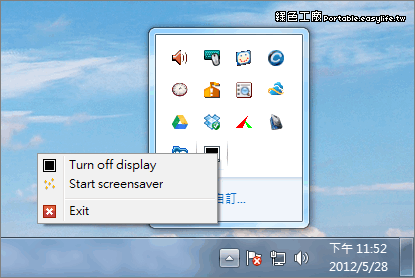
螢幕自動關閉mac
停止在顯示器關閉時自動進入睡眠:開啟「避免在顯示器關閉時自動進入睡眠」。讓硬碟進入睡眠:開啟「如果情況允許,讓硬碟進入睡眠」。,那其實,我們只要調整一個設定,就能輕鬆達成「螢幕關閉但Mac照常運作」的狀態。接下來這篇文章就會帶你一步步設定,讓你的Mac...
那其實,我們只要調整一個設定,就能輕鬆達成「螢幕關閉但Mac照常運作」的狀態。接下來這篇文章就會帶你一步步設定,讓你的Mac在關閉螢幕時也能繼續工作不中斷。
** 本站引用參考文章部分資訊,基於少量部分引用原則,為了避免造成過多外部連結,保留參考來源資訊而不直接連結,也請見諒 **
設定 Mac 的睡眠和喚醒設定
停止在顯示器關閉時自動進入睡眠: 開啟「避免在顯示器關閉時自動進入睡眠」。 讓硬碟進入睡眠: 開啟「如果情況允許,讓硬碟進入睡眠」。
Re: [麥書] 請問如何讓螢幕休眠,硬碟不休眠 - 看板 MAC
使用 `pmset` 指令手動設定** 打開「終端機」,輸入: ```bash sudo pmset -a displaysleep 5 disksleep 0 sleep 0 ``` - `displaysleep 5`:5 分鐘後關閉螢幕 - `disksleep 0`:硬碟不會進入休眠 - `sleep 0`:電腦不會自動進入睡眠 這樣螢幕會關閉,但 Mac 繼續運作。
怎麼不讓Mac螢幕暗掉?完整指南與實用技巧,告別惱人黑畫面!
其實,Mac的很多功能設計都是為了提供更佳的使用體驗,螢幕自動暗掉或休眠也是出於好意。 但最重要的,還是要讓你的Mac能夠 貼合你的實際需求。 學會這些技巧,你就能更自由地掌控你的Mac,讓它在該亮著的時候不暗掉,在需要休息的時候乖乖省電。
學起來!不怕螢幕暗掉!教你兩招快速設定 MacBook 筆電的待機時間
首先,點選左上角的 選單 >>「系統偏好設定」 接著在系統偏好設定的選單中,選擇「能源節約器」或「電池」 然後就可以在這邊自行設定,要讓筆電的螢幕在多久之後自動關閉囉~如果你今天要用筆電來上傳影片,必須要花費比較久的時間,並且想確保在這段期間內,筆電不會進入睡眠模式,網路也不會斷掉的話,就可以設定 1 小時或 2 小時後關閉顯示器. 那在這裡你最多可以設定永不關閉螢幕,不過建議也是先不要,還是得讓螢幕適當休息會比較好,另外也可以看到目前電池的健康度為何. 另外也可以透過一款免費的 App「Am